Как быть, если нужно экспортировать спецификации из Revit в Excel? А если наоборот требуется импортировать таблицу в Revit? В этой статье разберем основные моменты, покажем несколько способов и выберем лучшие из них.
Видео YouTube
Экспорт
Экспорт спецификаций можно разделить на две группы — ручной способ и метод использования плагинов. Ручной способ предусмотрен по умолчанию в любой версии Revit. Именно с него и начнем.
Ручные способы экспорта
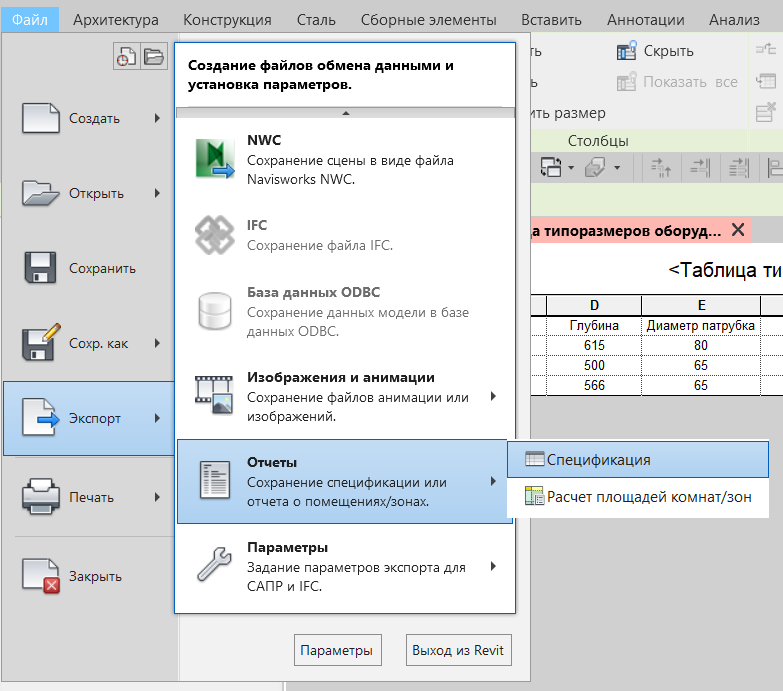
Находясь на виде спецификации, которую необходимо экспортировать, заходим во вкладку “Файл”, “Экспорт”, курсором мыши наводимся на нижнюю серую стрелку и добираемся до раздела “Отчеты”, нажимаем на кнопку “Спецификация”.
В открывшемся окне предлагается выбрать папку для сохранения, изменить название файла экспортируемой спецификации, а также выбрать формат файла (csv или txt). Выбор расширения не играет существенной роли.
Единственное отличие заключается в том, что при экспорте в txt необходимо будет скопировать все данные в текстовом файле, а затем вставить в самостоятельно созданную Excel таблицу.
Единственное отличие заключается в том, что при экспорте в txt необходимо будет скопировать все данные в текстовом файле, а затем вставить в самостоятельно созданную Excel таблицу.
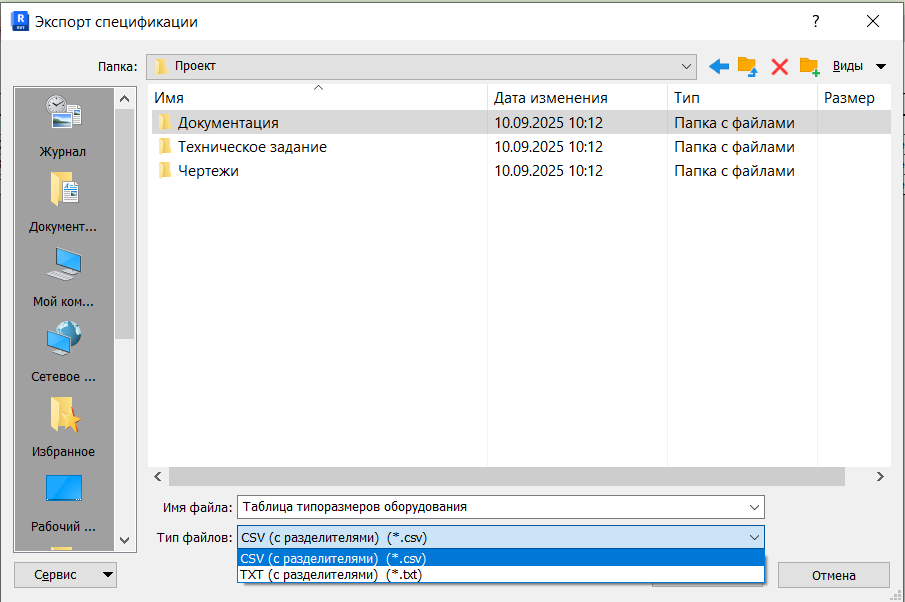
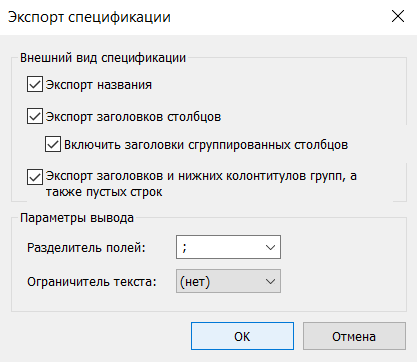
Выбираем формат csv и нажимаем “Сохранить”. Далее появляется окно настройки экспорта, в котором мы можем изменить внешний вид спецификации и параметры вывода. Нажимаем “ОК”.
Переходим в папку для сохранения и открываем csv-файл с помощью Excel. Для того, чтобы данная спецификация стала полноценным файлом Excel, ее требуется пересохранить в формате xlsx.
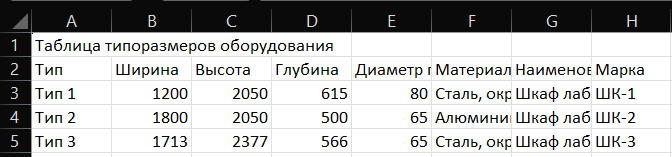
Как видим, все данные перенеслись, но преднастроенное оформление не сохранилось — ширина столбцов, высота строк и шрифт отличаются от исходной спецификации в Revit. Такой способ подходит, если в дальнейшем вы планируете потратить немного времени, чтобы доделать оформление в Excel или оно вам не требуется.
“Красивый” ручной способ
Этот метод позволяет получить самую красивую таблицу, и его используют многие проектировщики!
Начальный алгоритм действий тот же, за малым исключением, что появившийся csv-файл мы не открываем, а вместо этого заходим в Excel, переходим на вкладку “Данные”, выбираем “Из текстового/CSV-файла”, в открывшемся окне находим нужный файл и нажимаем “Импорт”.
Начальный алгоритм действий тот же, за малым исключением, что появившийся csv-файл мы не открываем, а вместо этого заходим в Excel, переходим на вкладку “Данные”, выбираем “Из текстового/CSV-файла”, в открывшемся окне находим нужный файл и нажимаем “Импорт”.
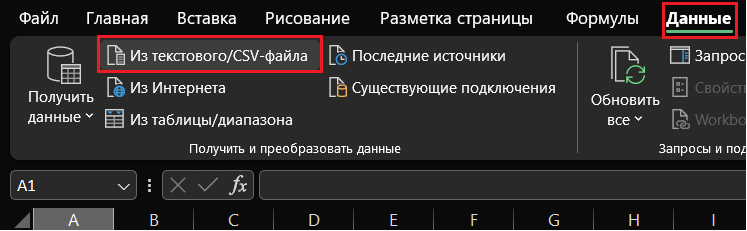
После загрузки открывается окно предпросмотра. Нажимаем кнопку “Загрузить” — и вуаля! — мы создали самую красивую спецификацию.

При таком способе сохраняется исходная ширина столбцов, легко можно продолжить работу с данными. Однако ни один из ручных способов не позволяет за один раз экспортировать несколько спецификаций, что существенно может затормозить работу.
Использование плагинов для экспорта в Excel
Сейчас существует великое множество разнообразных плагинов для Revit. Наша команда остановилась на плагине под названием “ModPlus”, функция экспорта у которого позволяет за один раз экспортировать любое количество спецификаций.
В данном случае нет необходимости переходить в окно экспортируемой спецификации. Мы нажимаем на вкладку “ModPlus”, выбираем раздел “Экспорт и Импорт” и щелкаем “Экспорт в Excel”
В данном случае нет необходимости переходить в окно экспортируемой спецификации. Мы нажимаем на вкладку “ModPlus”, выбираем раздел “Экспорт и Импорт” и щелкаем “Экспорт в Excel”
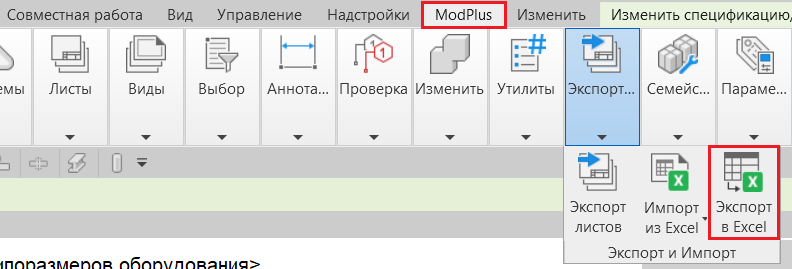
В открывшемся окне плагина предлагается широкий спектр настройки экспорта. Мы можем выбрать необходимые спецификации, сохранить этот набор, определить дополнительные опции и зафиксировать их в конфигурации для повторного использования. Определив эти параметры, нажимаем “Экспорт”, после чего программа спросит, открыть ли папку с новым файлом расширением xlsx.
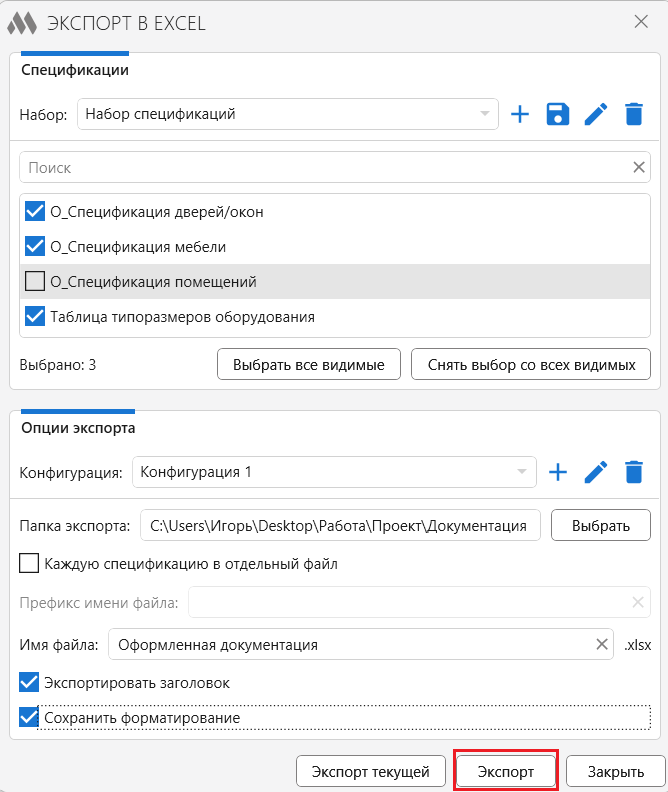
Ширина столбцов, высота строк, шрифт — при таком методе всё исходное оформление сохраняется.

С экспортом мы разобрались, ну а что делать с импортом спецификаций из Excel в Revit? Давайте разбираться!
Импорт из Excel в Revit
Стандартные настройки Revit не предусматривают принятие спецификаций из Excel или сторонних приложений. Сама спецификация в Revit является не просто таблицей со значениями, а структурой, где каждая строка отражает характеристики элемента в модели. Реальные задачи проектировщика порой требуют внести на итоговые листы документацию от других специалистов, работающих не в модели. Выход тут только один — использование плагинов, переформатирующих Excel-таблицу в набор графических обозначений.
Открываем раздел ModPlus, переходим на вкладку “Экспорт и Импорт”, затем “Импорт из Excel”.
Открываем раздел ModPlus, переходим на вкладку “Экспорт и Импорт”, затем “Импорт из Excel”.
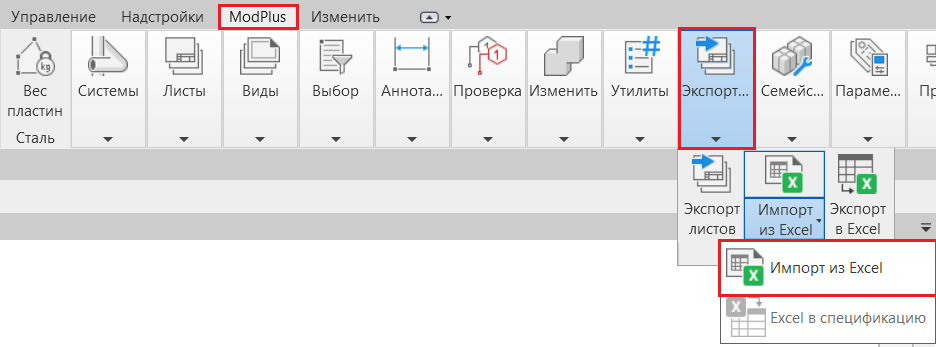
В открывшемся окне нажимаем кнопку “Добавить”

В следующем окне мы можем проложить путь к импортируемому файлу Excel, выбрать определенный лист из этого файла, область импортируемых ячеек. Также мы можем указать на какой именно вид будет вставляться эта спецификация, тип этого вида и его название. После выполненной настройки щелкаем “Вставить”.

Как видим, всё оформление в точности перешло из исходного Excel-файла на чертежный вид Revit.


Теперь вы точно знаете, как поступать при экспорте и импорте спецификаций, сможете взять на вооружение любой из указанных способов.