В данной статье разберем функцию Appearance profiler (Планировщик внешнего вида) в программе Autodesk Navisworks Manage.
Appearance profiler - позволяет определить пользовательские профили внешнего вида на основе поисковых наборов и значений свойств объектов, а также управлять ими.
*Профили внешнего вида можно сохранять в виде файлов DAT и выгружать для обмена с другими пользователями.
*Профили внешнего вида можно сохранять в виде файлов DAT и выгружать для обмена с другими пользователями.
Для каких функций можно использовать цветовые профили? Приведем пару примеров:
- Разделение и обозначение систем ВИС в соответствии с их назначением и функцией или классификацией систем.
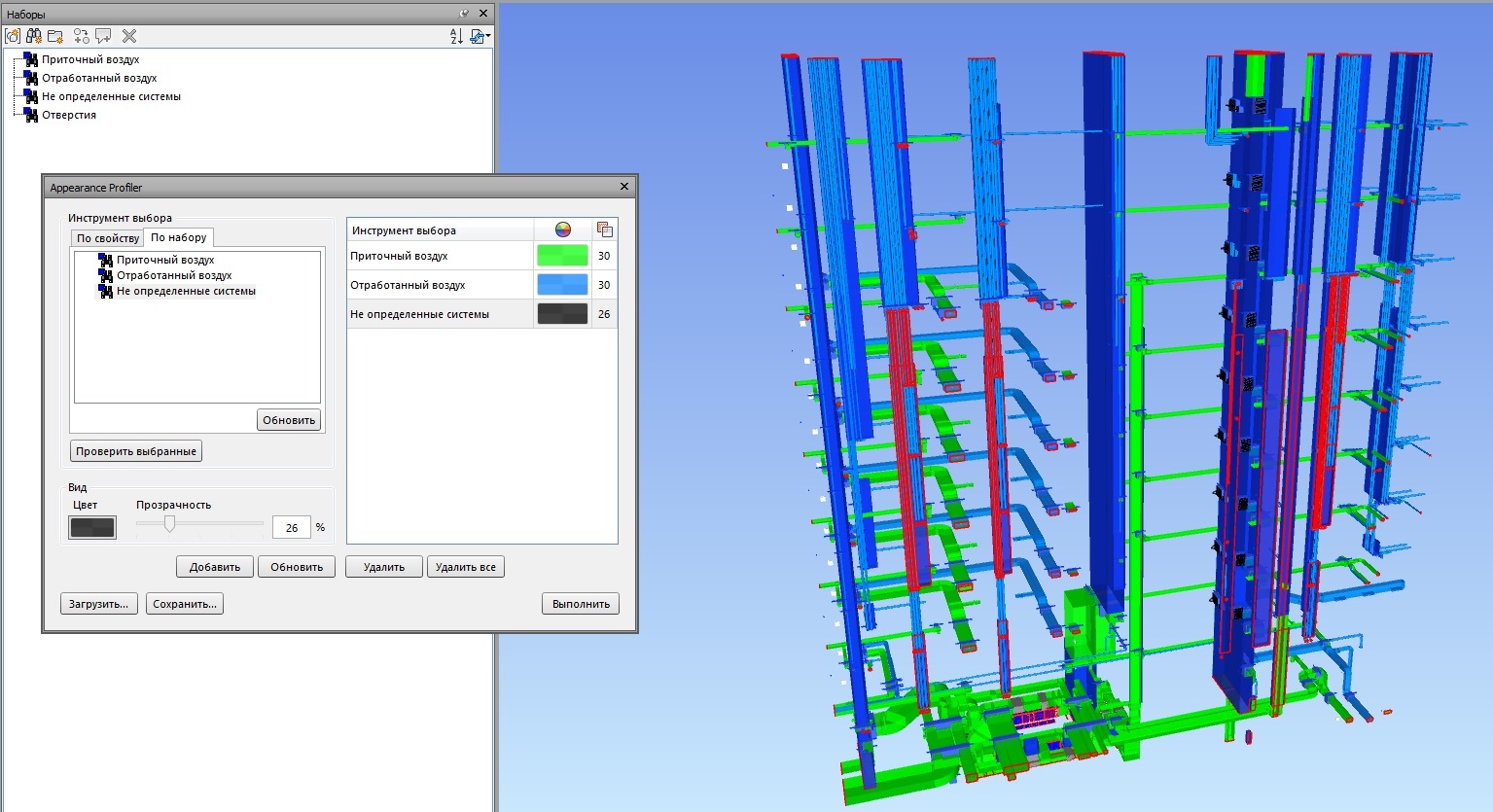
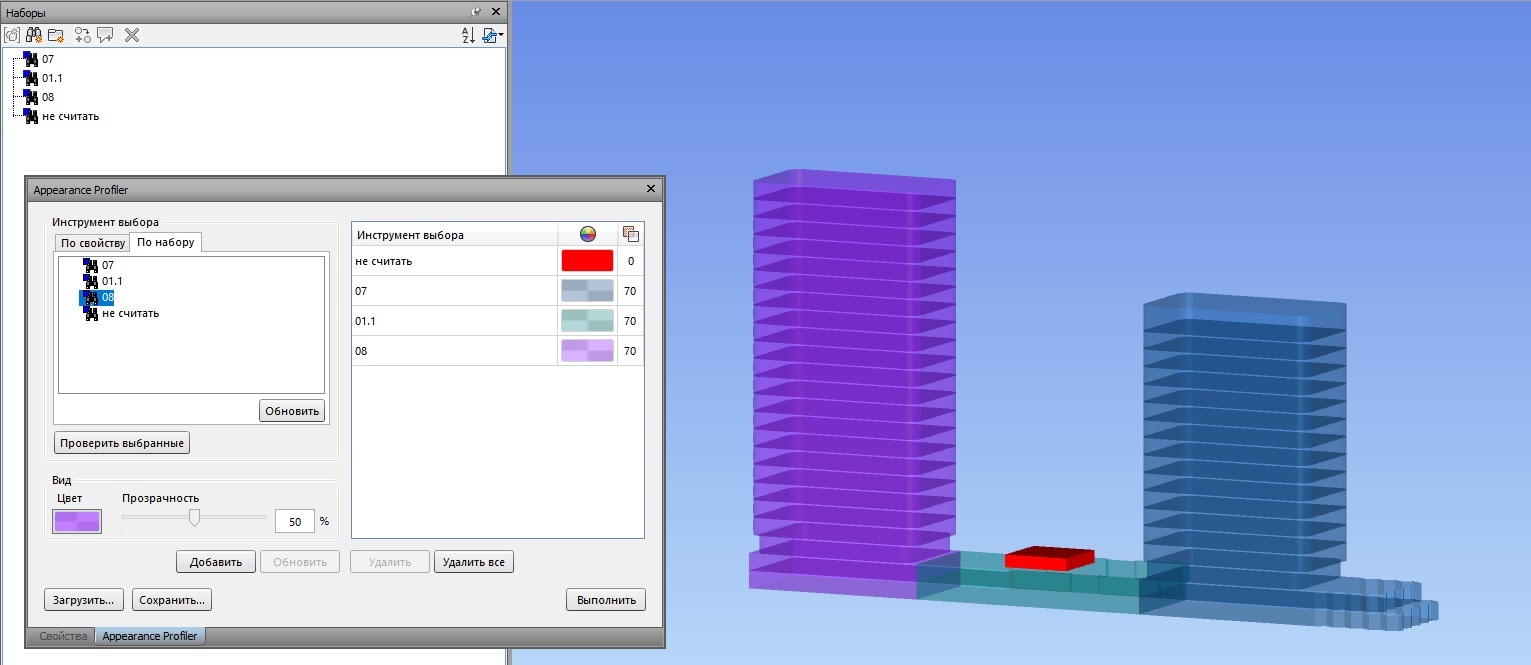
- Визуальное разделение здания или комплекса зданий для обозначение их пренадлежности к корпусу, секции или функциональной зоне.
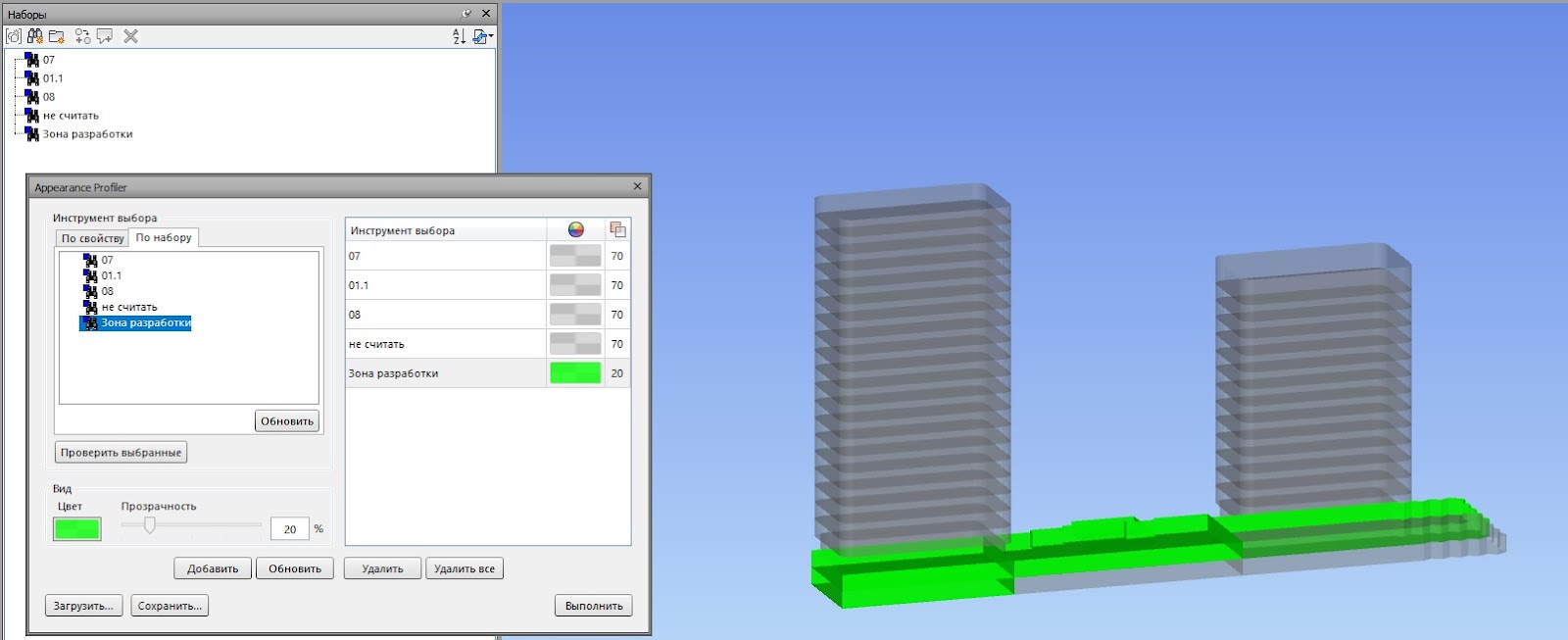
- Схематичное обозначение зоны разработки на выделенном участке здания.
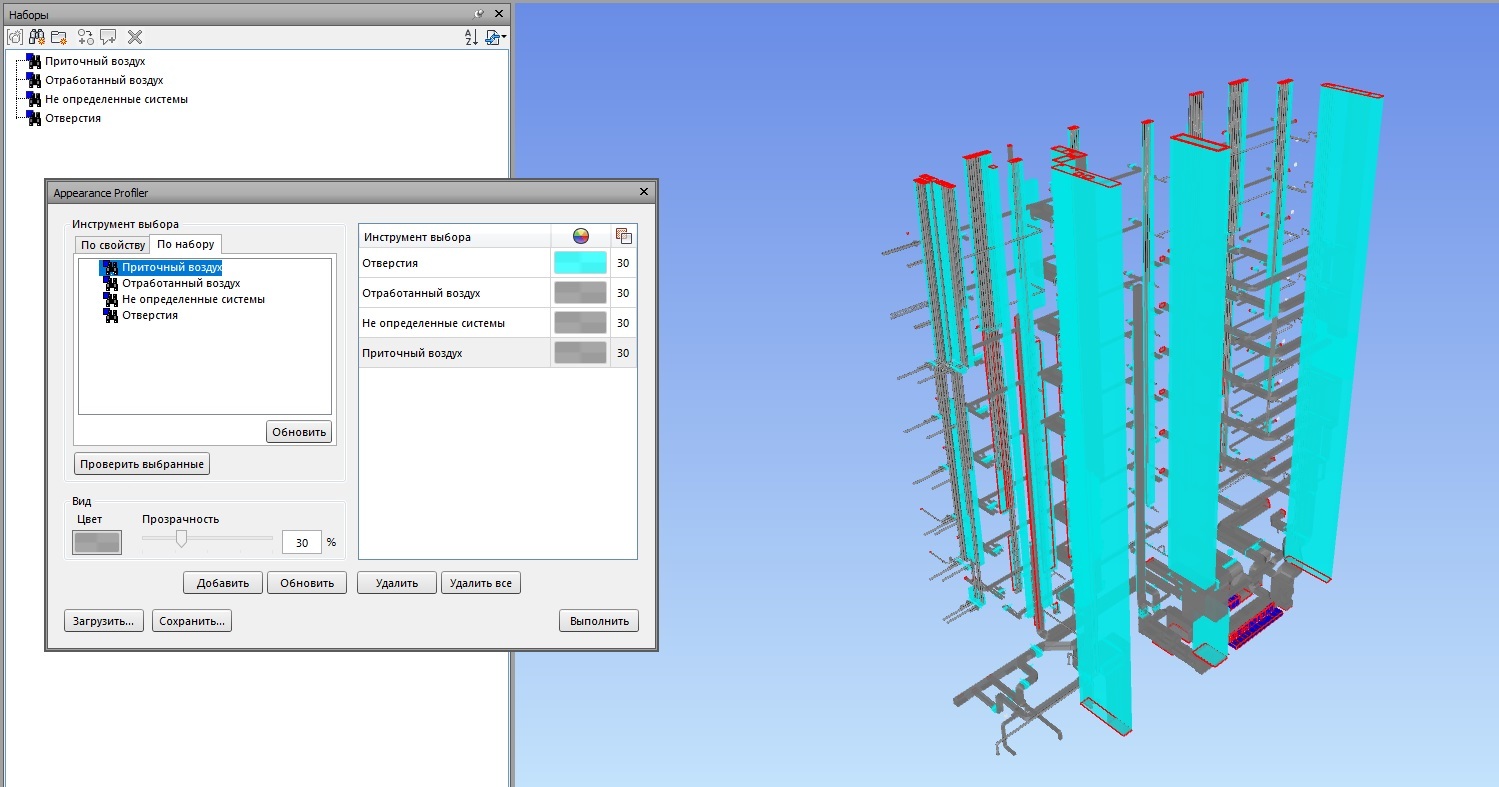
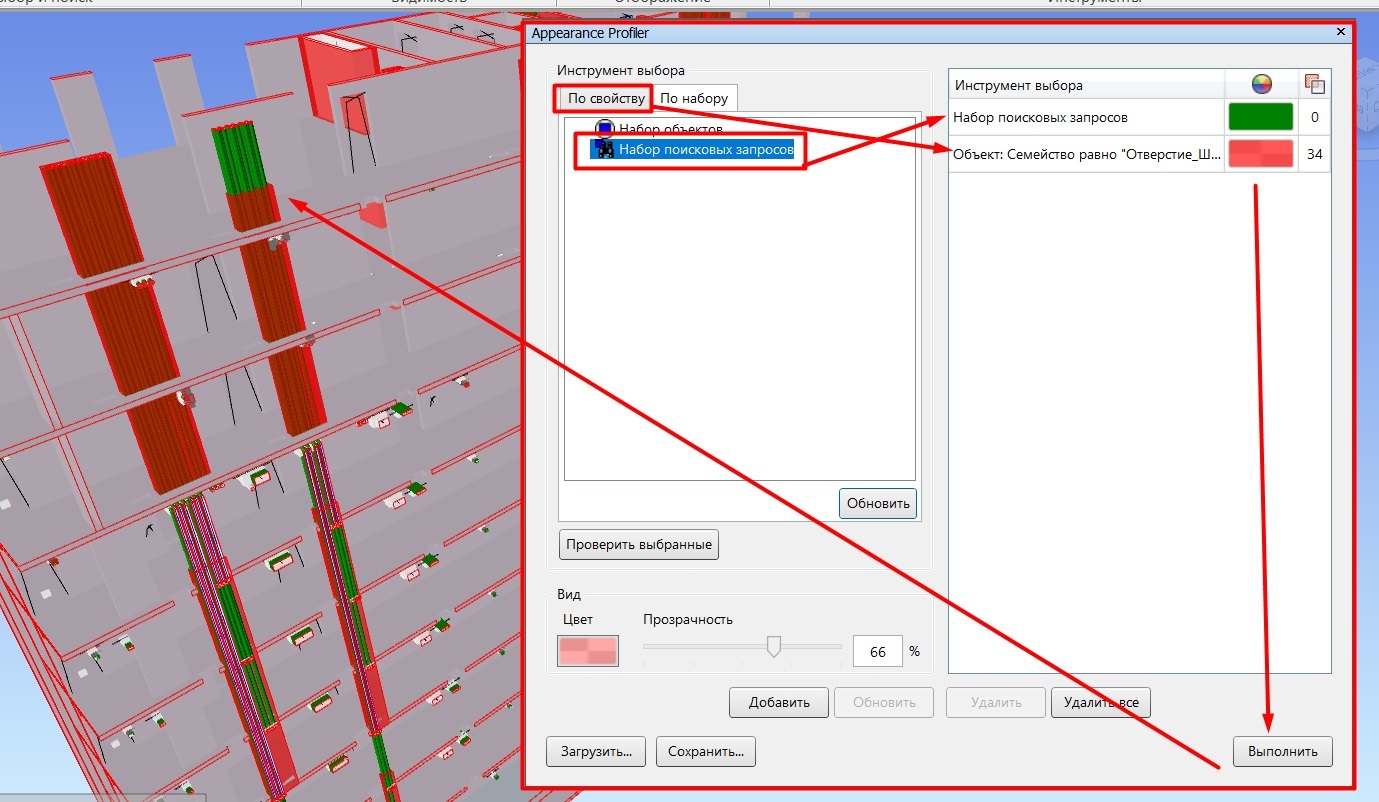
- Настройка дополнительных видов в сводной модели с акцентированием на определенных элементах, пример приведен на основе заданий на отверстия.
Переходим к созданию цветового профиля. Для этого нам потребуется перейти во вкладку ►Главная ►Инструменты ►Appearance profiler
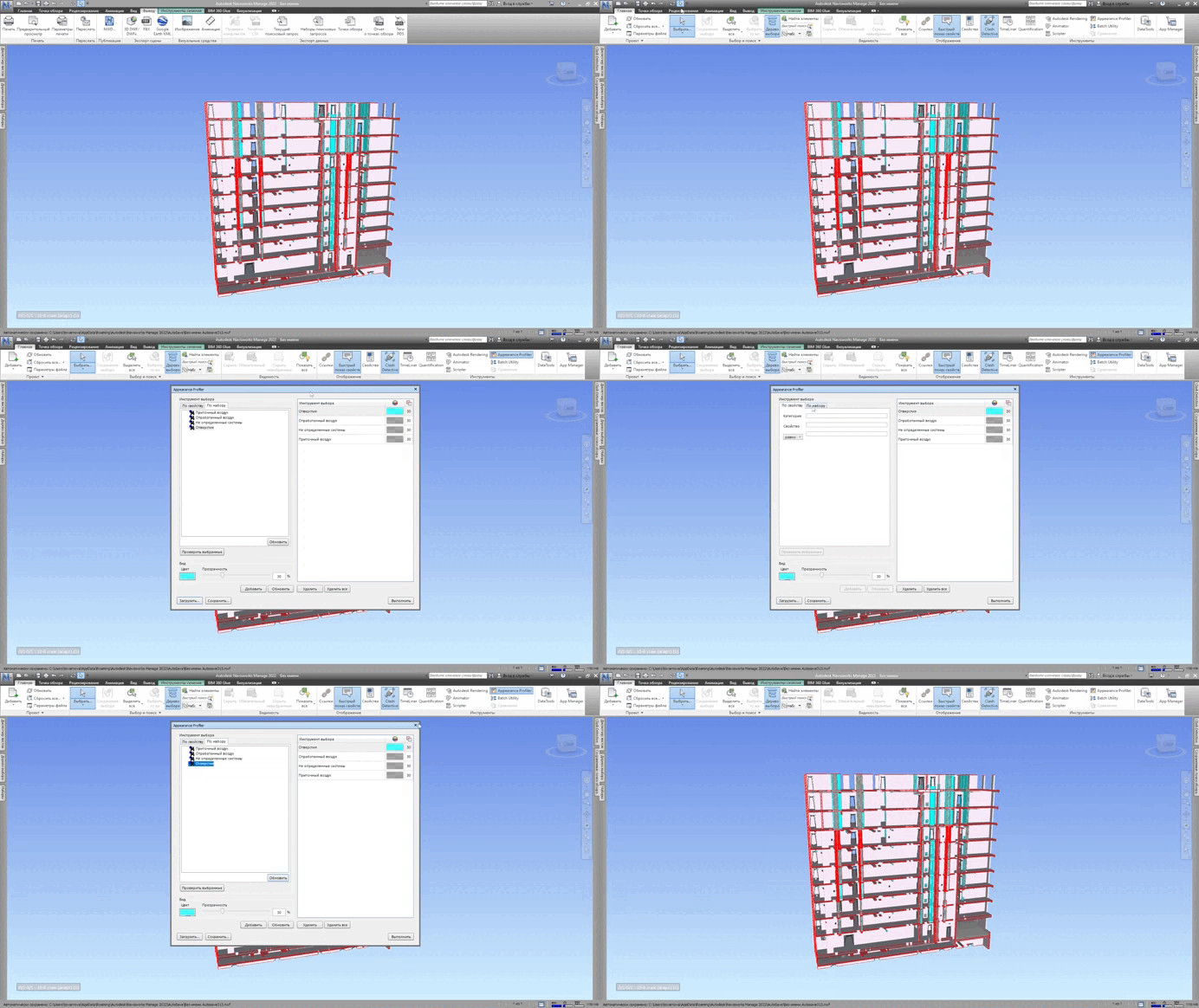
Мы имеем в наличии два метода выбора элементов По свойству и По набору, рассмотрим оба варианта по очереди.
Настройка по свойству
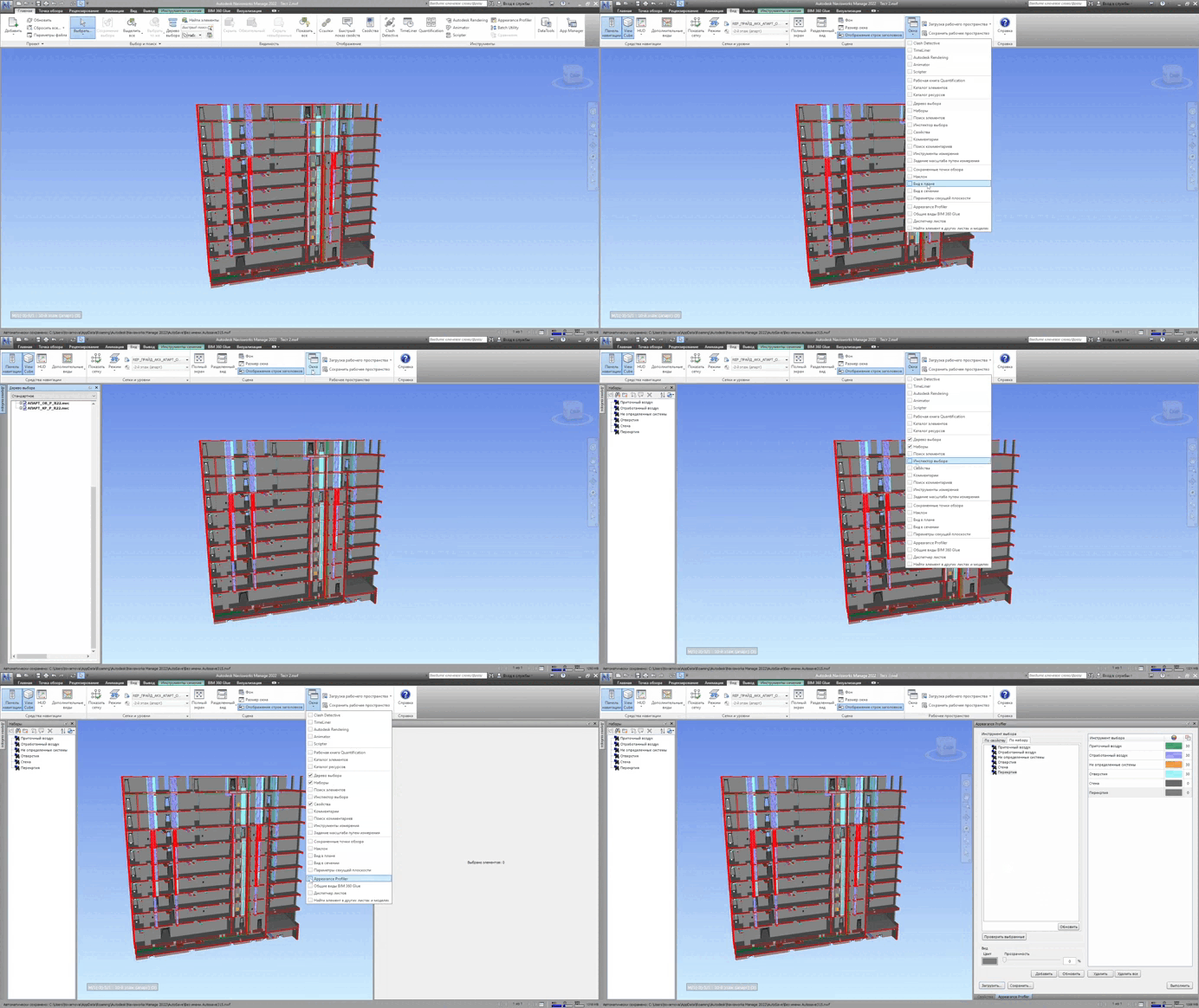
Чтобы настроить профиль внешнего вида По свойству нам потребуется получить данные свойств необходимого нам элемента или группы элементов. Активация окна свойств ► Главная ► Отображение ► Свойства.

Или можно воспользоваться активацией через ► Вид ► Рабочее пространство ► Окна

*Также, тут можно комплексно настроить все необходимые окна для работы.
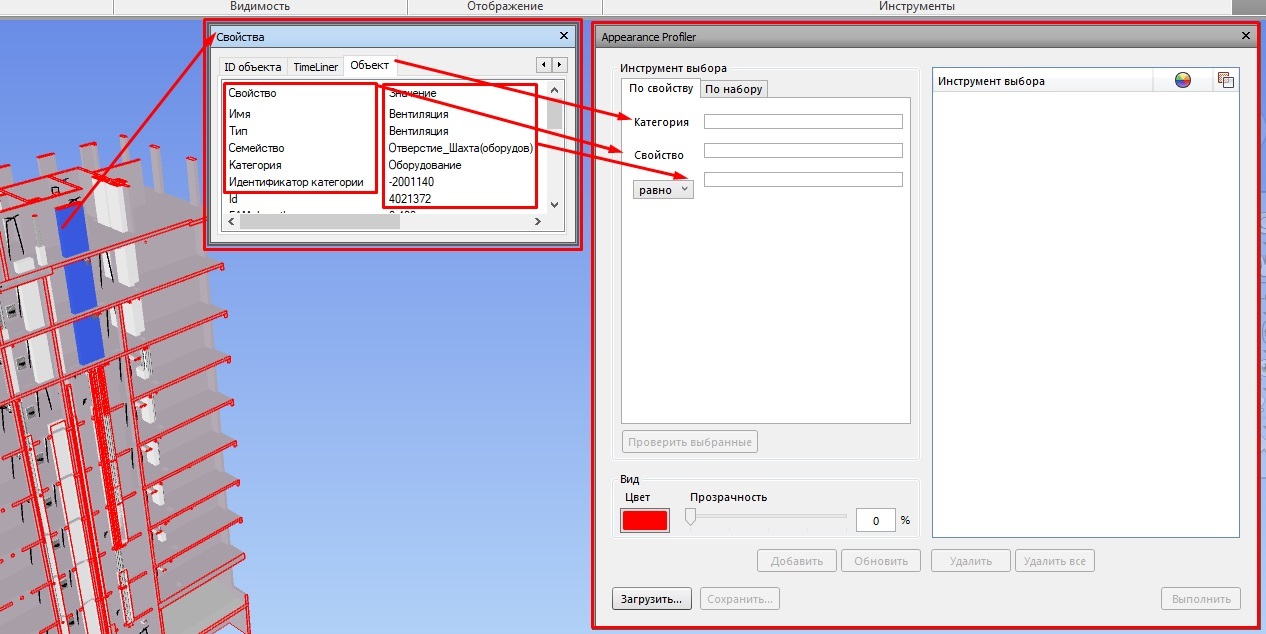
Переходим к основной настройке отображения элементов, для этого нам потребуется Категория (Группа свойств элемента), Свойство (Наименование параметра, которое будет использоваться для получения значения фильтрации) и непосредственно значение свойства.
Заполняем данные. При вводе значений будьте внимательны, все данные необходимо вводит в соответствии с регистром, неправильный ввод значений повлечет за собой ошибку при считывании элементов, вследствии чего элементы не будут попадать в сборку.
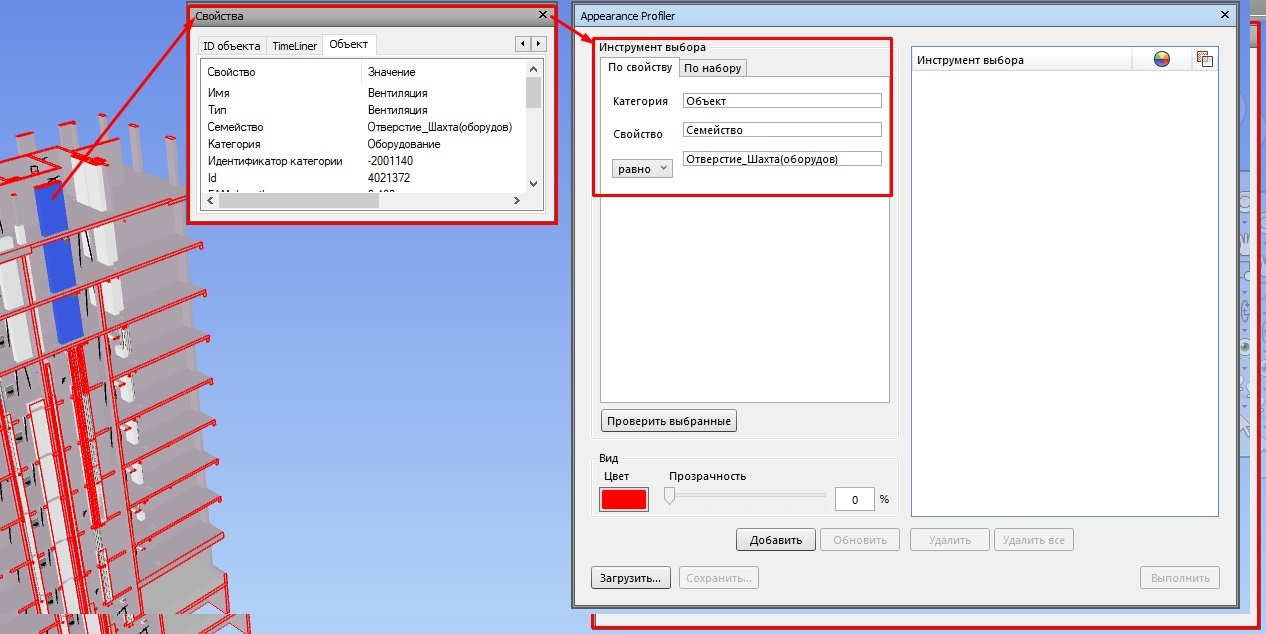
Для упрощения ввода, при получении Значения у Свойства, можно нажать на необходимую строку через ПКМ ► и выбрать функцию скопировать значение, далее вставляем в строку после равенства.
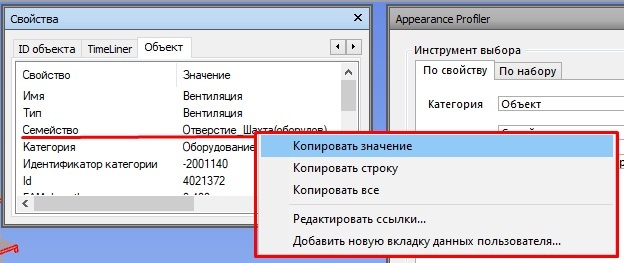
После того как все значения были внесены, проверяем выборку элементов. Для этого переходим в графу Проверить выбранное.
Во вкладке “Свойства” можно увидеть, какое количество элементов участвует в текущей выборке.
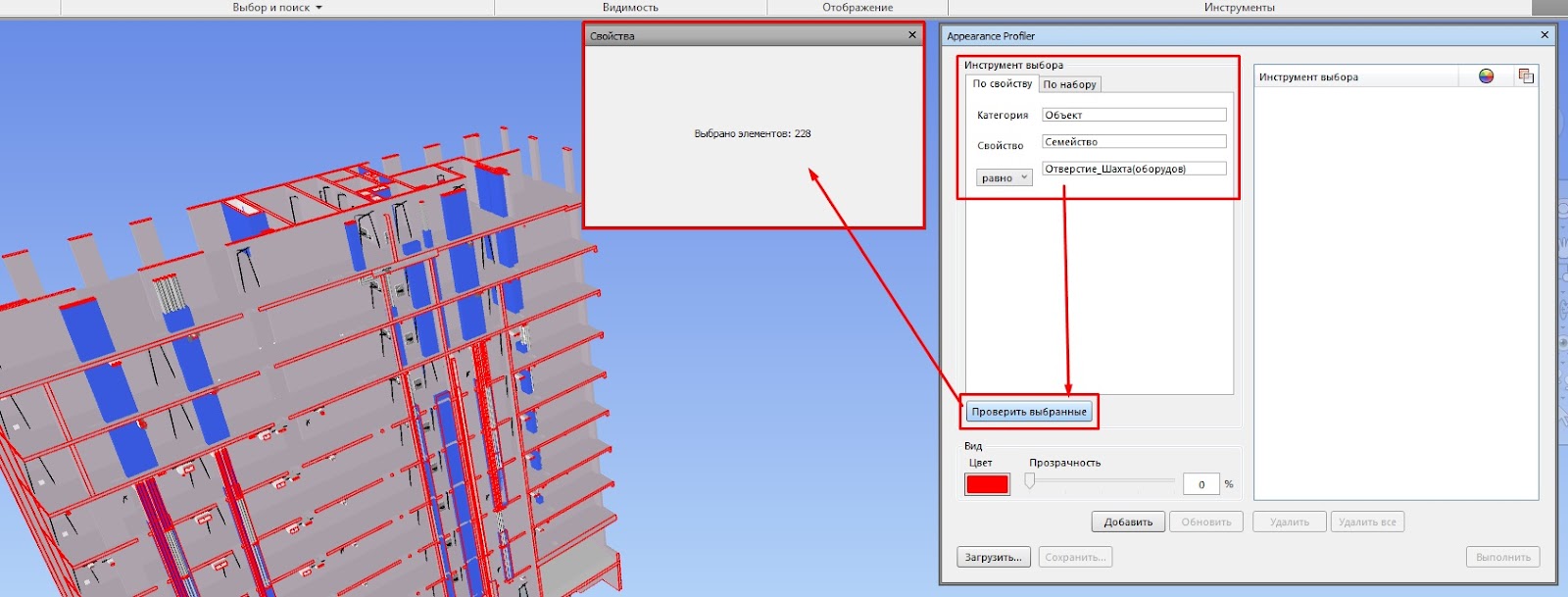
Далее создаем непосредственно сам Цветовой профиль.
При настройке мы можем регулировать Цвет элемента и его прозрачность.
Цвета можно вносить как из стандартной палитры, так и определить цвет через расширенные настройки при необходимости.
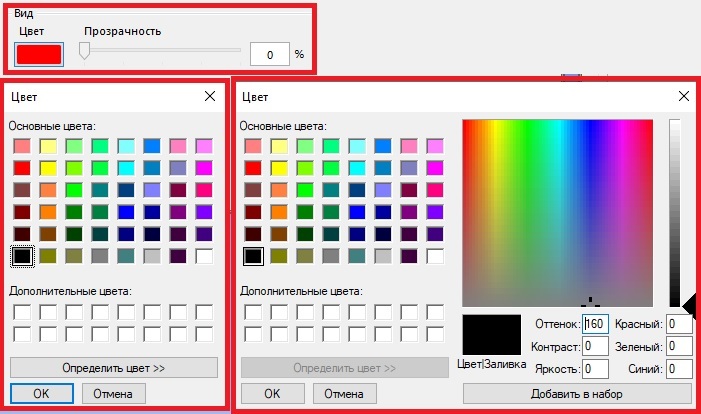
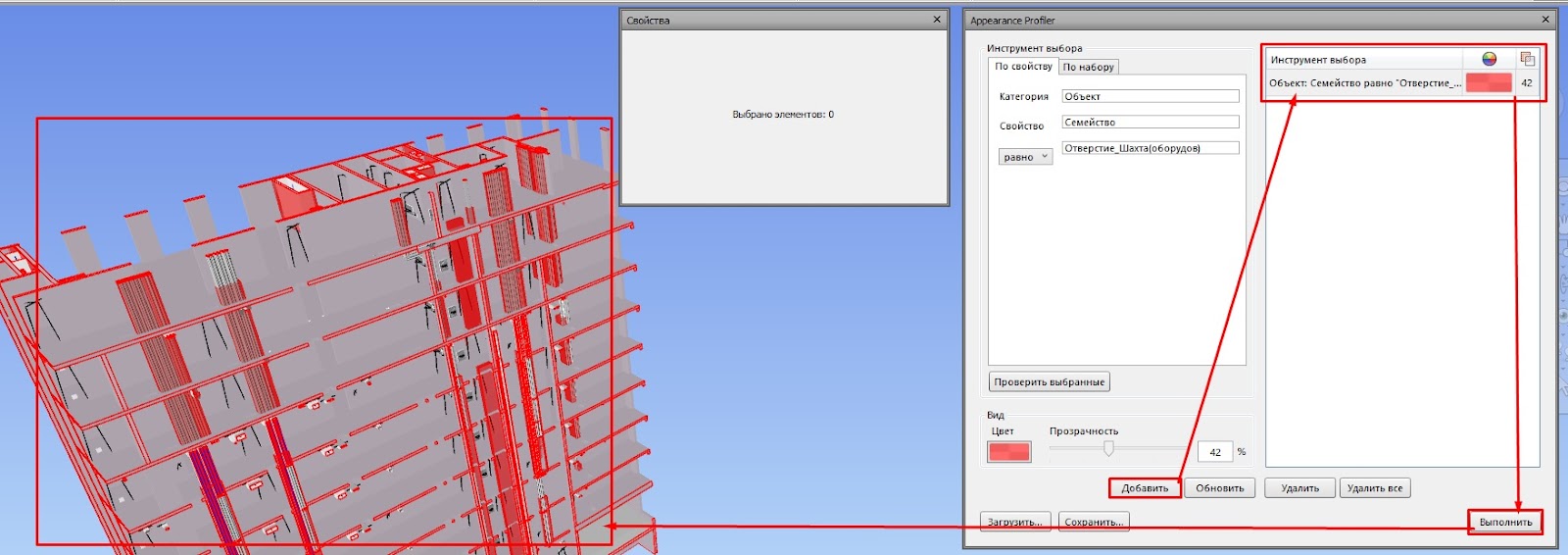
Последний шаг, добавляем наши настройки и активируем инструмент выбора. ►Добавить ►Выполнить.
Настройка по набору
Перед тем как мы начнем настраивать цветовой профиль по поисковым наборам, рассмотрим данную функцию более подробно.
Наборы - это заранее настроенные поисковые запросы по элементам, они представляют из себя комбинацию имени категории и имени свойства, оператор условия и значение, которое должно быть проверено на соответствие выбранному свойству.
Если вернуться назад то данная функция схожа с тем, что рассматривали в настройках по свойству, но имеет более расширенные возможности для фильтрации и поиска значений.
Для перехода в окно со списком наборов:
►Главная ►Выбор и поиск ►Наборы ►Управление наборами
Наборы - это заранее настроенные поисковые запросы по элементам, они представляют из себя комбинацию имени категории и имени свойства, оператор условия и значение, которое должно быть проверено на соответствие выбранному свойству.
Если вернуться назад то данная функция схожа с тем, что рассматривали в настройках по свойству, но имеет более расширенные возможности для фильтрации и поиска значений.
Для перехода в окно со списком наборов:
►Главная ►Выбор и поиск ►Наборы ►Управление наборами
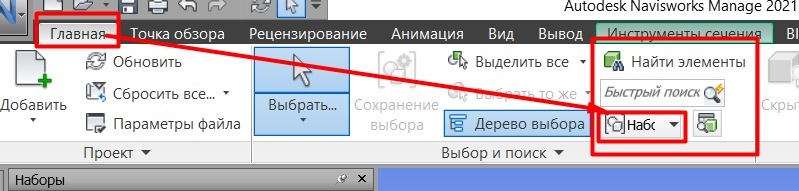
Для запуска окна с функцией поискового запроса:
►Главная ►Выбор и поиск ►Найти элемент
► Главная ► Отображение ► Свойства.
►Главная ►Выбор и поиск ►Найти элемент
- Данный список представляет из себя перечень моделей и элементов которые расположены в них. Поиск будет происходить по выбранной модели или группы элементов отмеченных в данном списке.
- Категория, Свойство, Условие и Значение - это главные строки для заполнения, по которым будет происходить поиск элементов модели. Для получения необходимых данных все так же обратимся к окну свойства элемента.
► Главная ► Отображение ► Свойства.
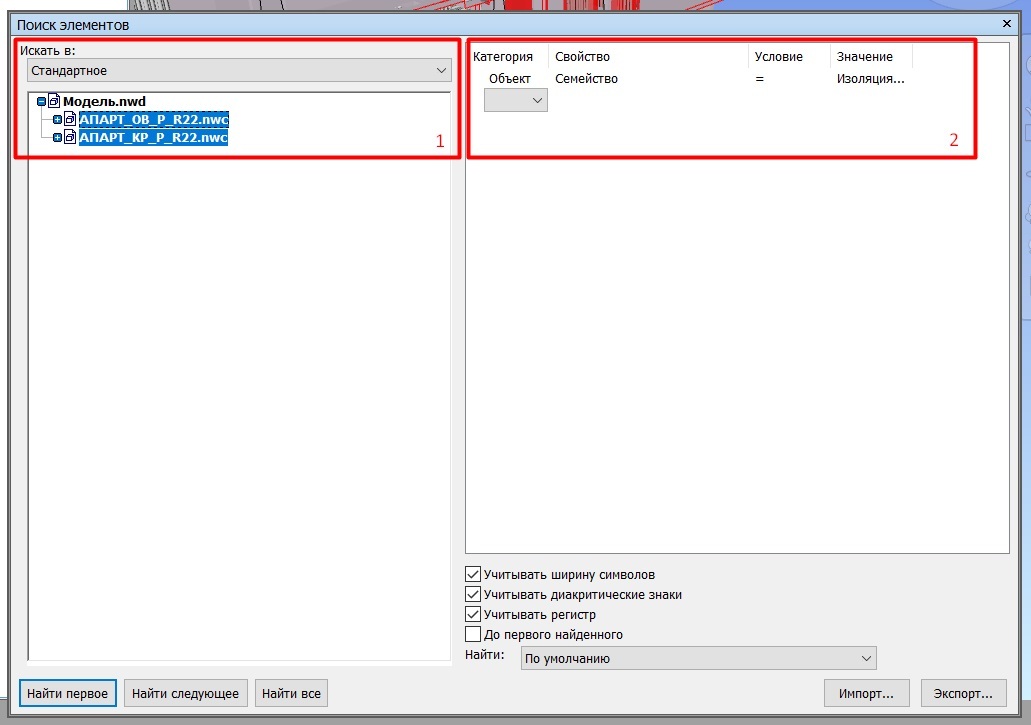
К основным настройкам прилагаются дополнительные функции для расширение правил фильтрации в случае, если необходимо использовать два или более условий для поиска.
Для того чтобы их активировать выбираем нужную строку поиска и нажимаем ПКМ:
Для того чтобы их активировать выбираем нужную строку поиска и нажимаем ПКМ:
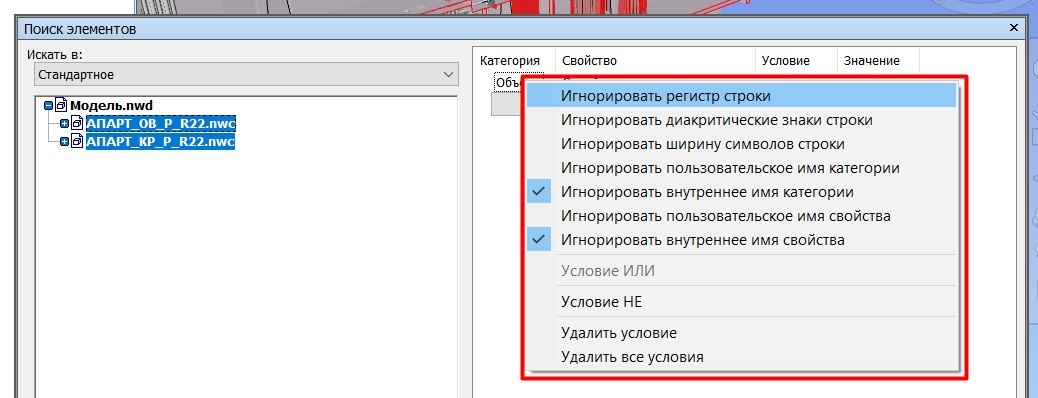
После того как условия были созданы, запускаем поиск элементов с последующим сохранением результата поиска.
►Поиск элементов ►Найти все ►Наборы ►ПКМ ►Сохранить результаты поиска
Или
►Поиск элементов ►Найти все ►Наборы ►ПКМ ►Сохранить выбор
►Поиск элементов ►Найти все ►Наборы ►ПКМ ►Сохранить результаты поиска
Или
►Поиск элементов ►Найти все ►Наборы ►ПКМ ►Сохранить выбор
Разница между данными функция заключается в том, что при Сохранении результата поиска, в случае появлении новых элементов с соответствующими параметрами, они будут автоматически попадать в сборку, а в функции Сохранить выбор сохранится только первоначальная сборка элементов, новые элементы в нее попадать не будут.
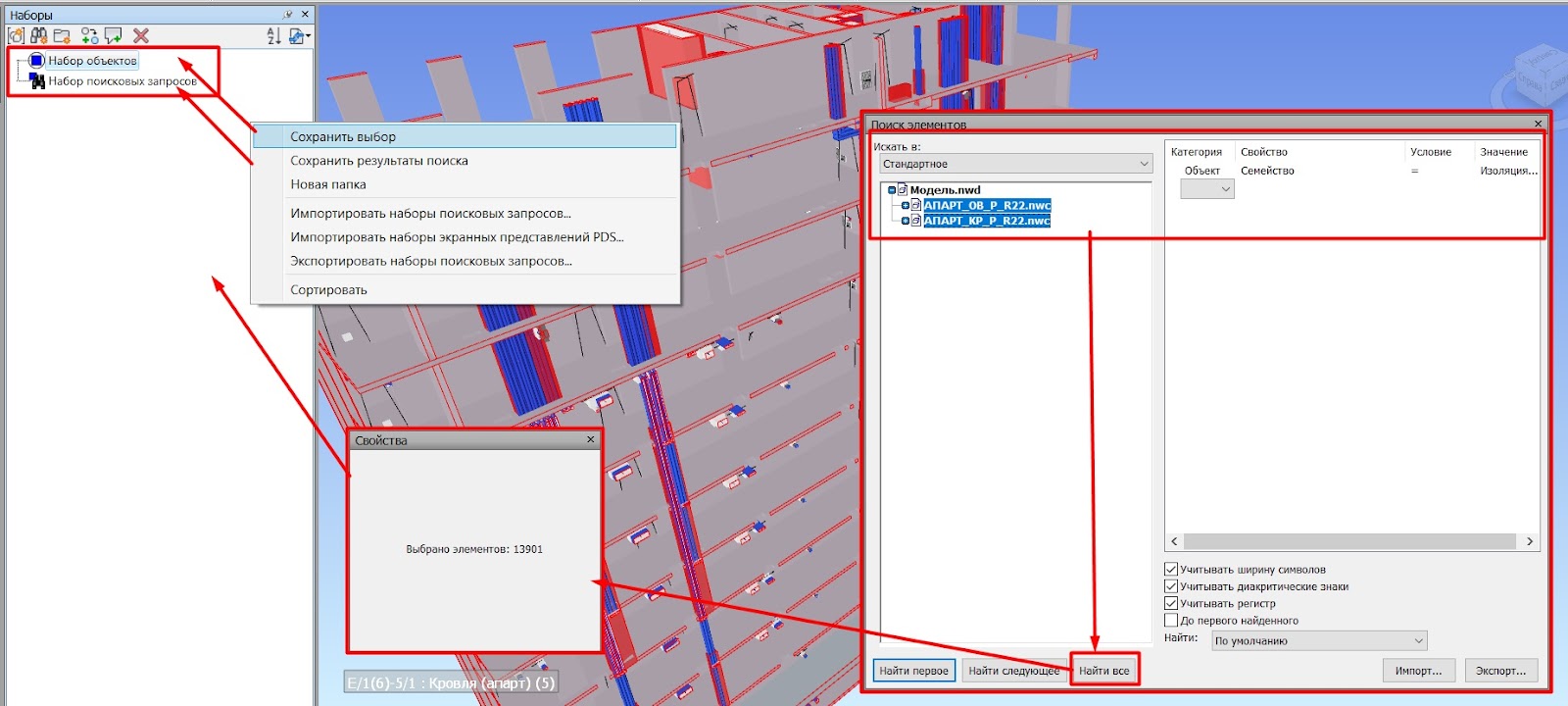
Когда наборы были созданы возвращаемся в окно Appearance profiler, в инструментах выбора выбираем вкладку По набору.
Далее повторяем те же действия, как и при настройке По свойству, при необходимости два этих метода можно комбинировать при формировании Цветового профиля.
Далее повторяем те же действия, как и при настройке По свойству, при необходимости два этих метода можно комбинировать при формировании Цветового профиля.
Обмен шаблонами Цветового профиля
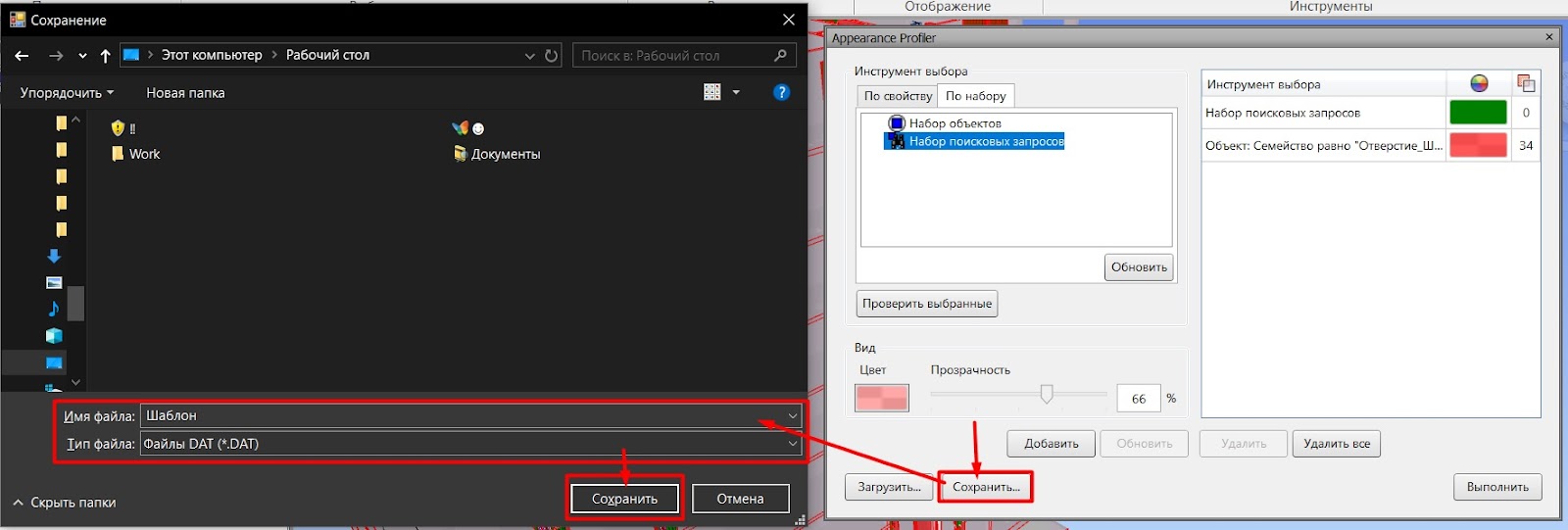
Чтобы использовать уже готовый цветовой профиль или передать существующий, вам необходимо загрузить или сохранить его в проекте.
Сохранение:
Сохранение:
Загрузка:
► Выбираем файл с расширением DAT
► Выбираем файл с расширением DAT
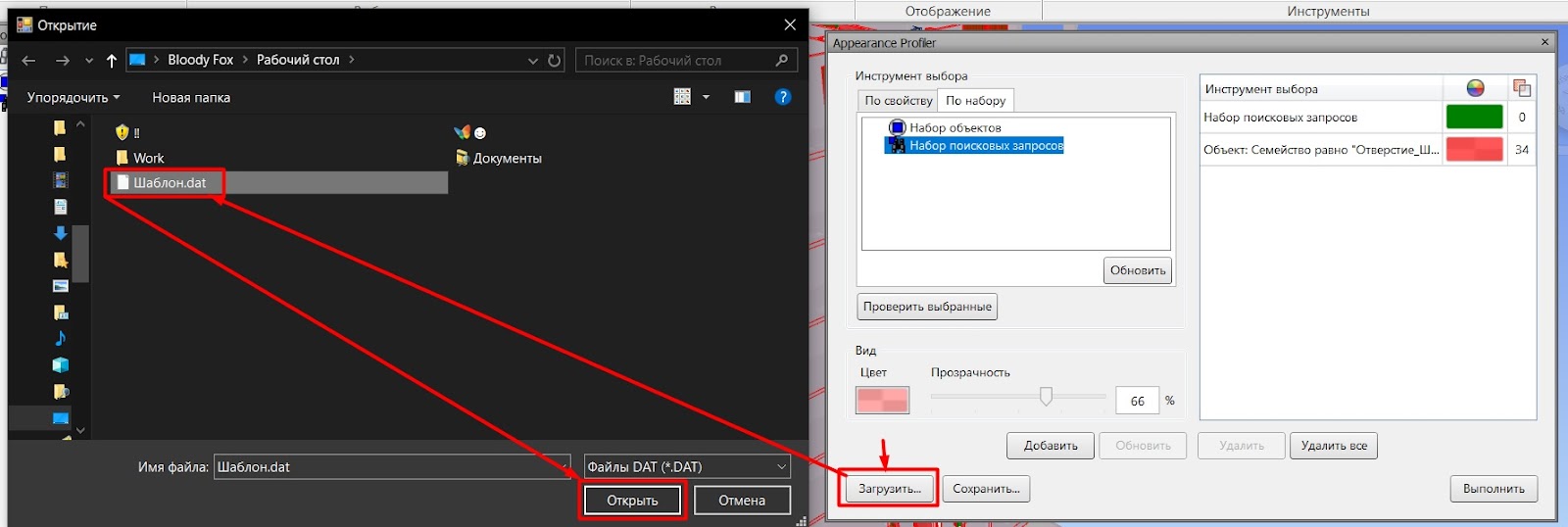
При использовании готовых шаблонов убедитесь что в проект, также импортированы необходимые поисковые наборы на основе которых будет производиться выбор элементов и дальнейшая настройка цветового профиля.