Порой бывает, что при загрузке (как связь или импорт) dwg в Revit появляется некорректное отображение чертежа.
Пример топоплана:
Пример топоплана:
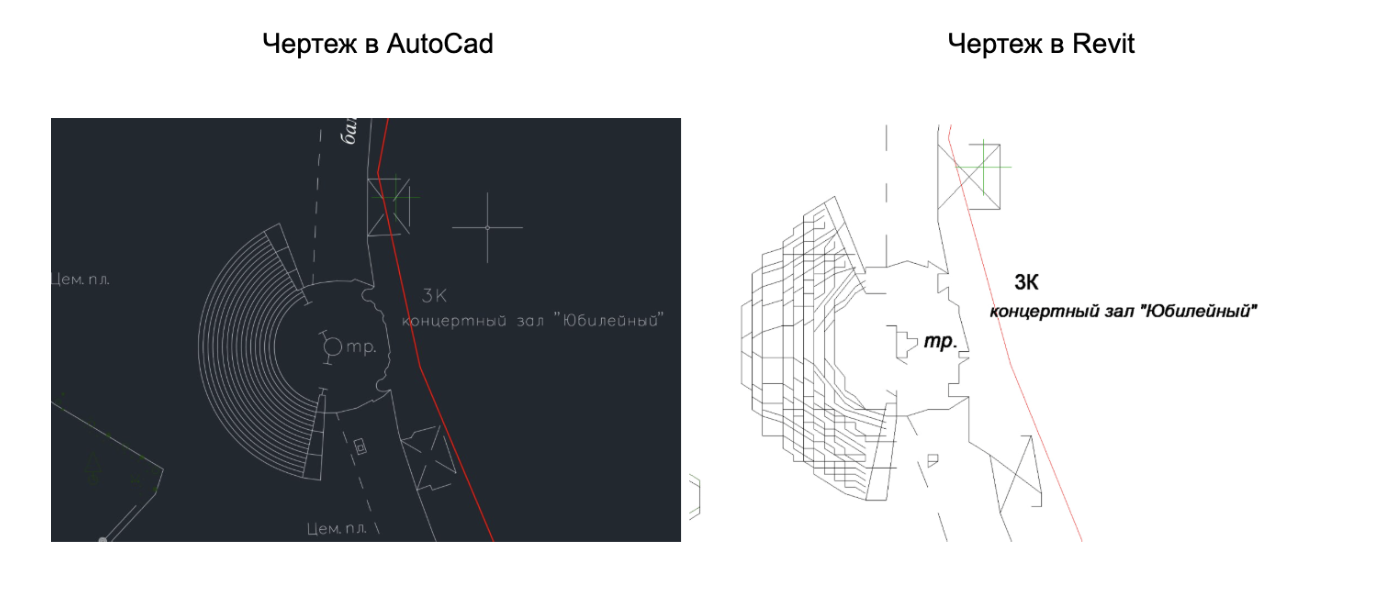
Основные выявленные проблемы:
- в чертеж подгружены внешние ссылки с типом привязки “Вставленная”
- некорректные блоки.
Решение.
Вариант 1: загрузка DWG без внешних ссылок
1. Откройте DWG-файл в AutoCAD.
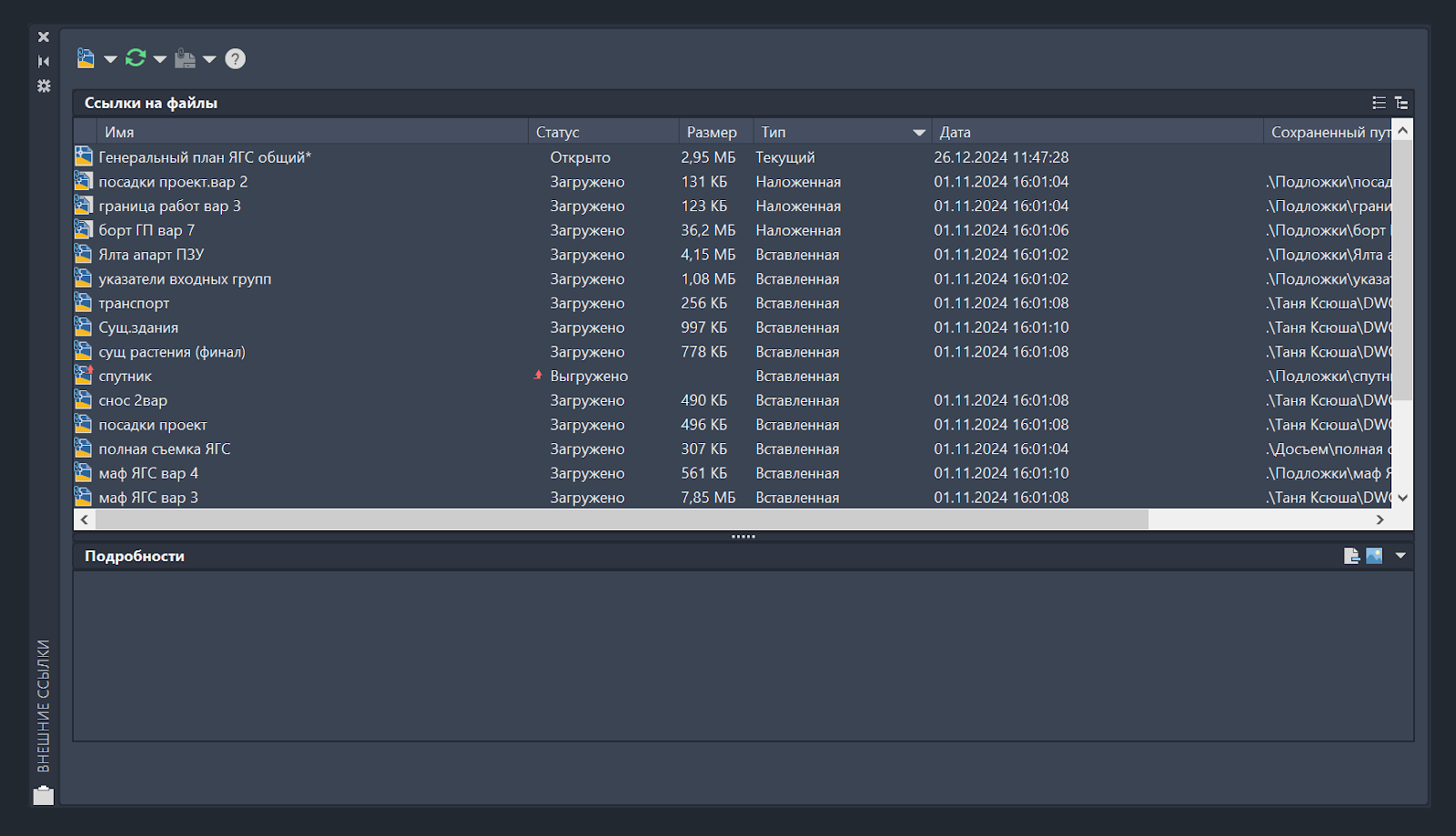
2 Удалите все внешние ссылки или измените их тип:
2 Удалите все внешние ссылки или измените их тип:
- откройте диспетчер внешних ссылок
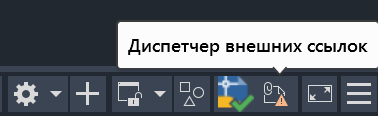
- убедитесь, что ссылки не используются или замените их тип на “Наложенная”
- полностью удалите неиспользуемые ссылки.
3. Проверьте блоки в файле.
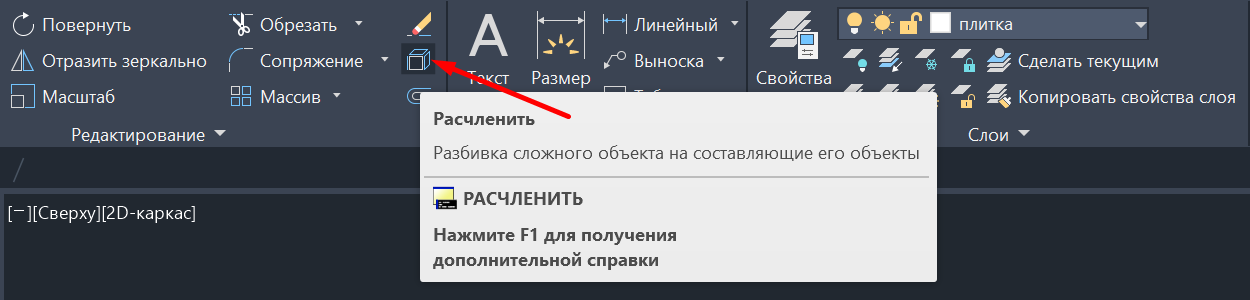
Если некоторые блоки отображаются некорректно при загрузке в Revit, расчлените их в AutoCAD (кнопка на панели “Редактирование” либо с помощью команды “РАЗОБРАТЬ”).
Если некоторые блоки отображаются некорректно при загрузке в Revit, расчлените их в AutoCAD (кнопка на панели “Редактирование” либо с помощью команды “РАЗОБРАТЬ”).
4. Используйте утилиту “Очистить” для удаления неиспользуемого на чертеже (вкладка “Управление” - панель “Очистка” - “Очистить” либо команда “ОЧИСТИТЬ” ).

5. Сохраните файл на сервер и подгрузите в Revit.
При использовании 1-го варианта необходимо подгружать каждый DWG-файл (подложку, ссылку) отдельно.
В итоге, выходит удобное управление подложками и их слоями через “Преопределение видимости”. Подложки остаются динамическими и обновляются автоматически при изменении исходных DWG-файлов, если были подгружены через “Связь САПР”.
Вариант 2: изменение внешних ссылок и блоков в исходном DWG
1. Откройте DWG-файл в AutoCAD.
2. Для каждой внешней ссылки с помощью диспетчера внешних ссылок:
3. Расчлените блоки в файле после внедрения ссылок.
4. Используйте утилиту “Очистить”.
5. Сохраните файл на сервер и подгрузите в Revit.
Использование 2-го варианта упрощает импорт DWG-файлов для случаев, когда необходимо вставить уже оформленный чертеж со всеми связанными элементами, а также для вставки сложных чертежей, которые будут оставаться неизменными.
2. Для каждой внешней ссылки с помощью диспетчера внешних ссылок:
- измените тип привязки на “Наложенная”
- щелкните по необходимым ссылкам ПКМ и выберите “Внедрить”, после внедрения внешняя ссылка становится частью чертежа в виде блока.
3. Расчлените блоки в файле после внедрения ссылок.
4. Используйте утилиту “Очистить”.
5. Сохраните файл на сервер и подгрузите в Revit.
Использование 2-го варианта упрощает импорт DWG-файлов для случаев, когда необходимо вставить уже оформленный чертеж со всеми связанными элементами, а также для вставки сложных чертежей, которые будут оставаться неизменными.
Вариант 3: создание нового чертежа на основе корректного шаблона
- Откройте AutoCAD и создайте новый файл на основе шаблона “acadiso.dwt”.
- Настройте единицы измерения в новом файле аналогичному исходному чертежу с помощью команды “ЕДИНИЦЫ”.
- Скопируйте содержимое исходного чертежа и вставьте его в новый файл.
- Проверьте корректность отображения, удалите лишние элементы и используйте утилиту “Очистить”.
- Подгрузите обновленный DWG-файл в Revit, убедитесь, что единицы импорта совпадают с единицами чертежа в AutoCAD.
Использование 3-го варианта подходит для случаев, связанных с некорректным исходным файлом, созданным с использованием неподдерживаемого шаблона или экспортированным из другого приложения.
Примечание
Если первоначальный файл будет изменяться, используйте “Связь САПР”, а не “Импорт САПР” для дальнейшего обновления чертежа в Revit.