Общая информация
- Для чего нужен вид Navisworks
Вид “Navisworks” предназначен для экспорта модели в формат NWC для последующей координации и проверки модели на коллизии в программе Navisworks.
Такой вид позволяет заранее подготовить нужные для выгрузки элементы и исключить из экспорта ненужные категории, связи и др.
Например, если требуется выгрузить только инженерные сети, на виде можно отключить архитектурные и конструктивные элементы, связанные модели и другие данные, которые не относятся к инженерным сетям. В результате в Navisworks формируется более удобная структура модели, упрощается навигация по дереву проекта и создание проверок при работе с коллизиями.
В зависимости от задач проекта вид может содержать:
Поэтому настройки вида всегда зависят от целей дальнейшей работы с моделью.
Такой вид позволяет заранее подготовить нужные для выгрузки элементы и исключить из экспорта ненужные категории, связи и др.
Например, если требуется выгрузить только инженерные сети, на виде можно отключить архитектурные и конструктивные элементы, связанные модели и другие данные, которые не относятся к инженерным сетям. В результате в Navisworks формируется более удобная структура модели, упрощается навигация по дереву проекта и создание проверок при работе с коллизиями.
В зависимости от задач проекта вид может содержать:
- весь объект целиком;
- отдельный корпус или секцию;
- конкретный раздел (АР, КР, ВК, ОВ и др.);
- часть здания, ограниченную областью видимости.
Поэтому настройки вида всегда зависят от целей дальнейшей работы с моделью.
2. Обязательное наименование вида как “Navisworks”
Название вида как “Navisworks” напрямую связано с экспортом модели. Данный вид используется при автоматической выгрузки NWC-файлов с помощью BAT-файлов, так и при автоматическом создании NWC при открытии файла RVT в программе Navisworks.
Например, если в программе Navisworks перейти в “Файл” → “Параметры” → “Revit”, можно увидеть следующее:
Например, если в программе Navisworks перейти в “Файл” → “Параметры” → “Revit”, можно увидеть следующее:
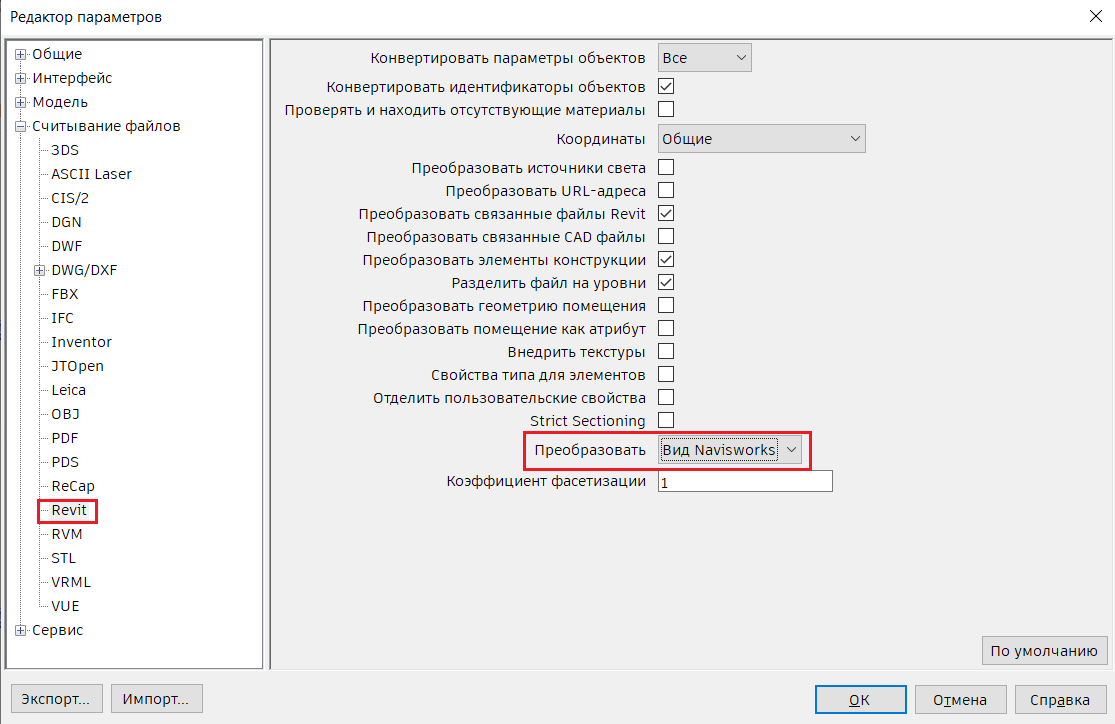
Здесь в параметре “Преобразовать” по умолчанию выбран “Вид Navisworks", это значит, что программа автоматически ищет в модели именно этот вид для выгрузки, поэтому изменение имени может привести к некорректной работе автоматической выгрузки.
Практика показывает, что Navisworks ориентируется на наличие в названии вида слова “Navisworks” и выгружает:
Если в проекте содержатся два вида “Navisworks” и “Navis”, то приоритетным видом является “Navisworks”.
Во избежание неоднозначностей и для обеспечения корректной работы автоматических сценариев рекомендуется использовать единое имя вида: “Navisworks”.
Практика показывает, что Navisworks ориентируется на наличие в названии вида слова “Navisworks” и выгружает:
- если в проекте присутствует вид “Navisworks”;
- если в проекте отсутствует вид “Navisworks”, но имеется “Navis”;
- если вид содержит слово “Navisworks” в составе названия.
Если в проекте содержатся два вида “Navisworks” и “Navis”, то приоритетным видом является “Navisworks”.
Во избежание неоднозначностей и для обеспечения корректной работы автоматических сценариев рекомендуется использовать единое имя вида: “Navisworks”.
Кроме того, наличие такого отдельного вида упрощает и ручной экспорт из Revit, не проверяя каждый раз настройки видимости и состав выгружаемых элементов. Пользователь может быстро найти его через поиск в Диспетчере проекта, перейти на него и выполнить экспорт NWC.
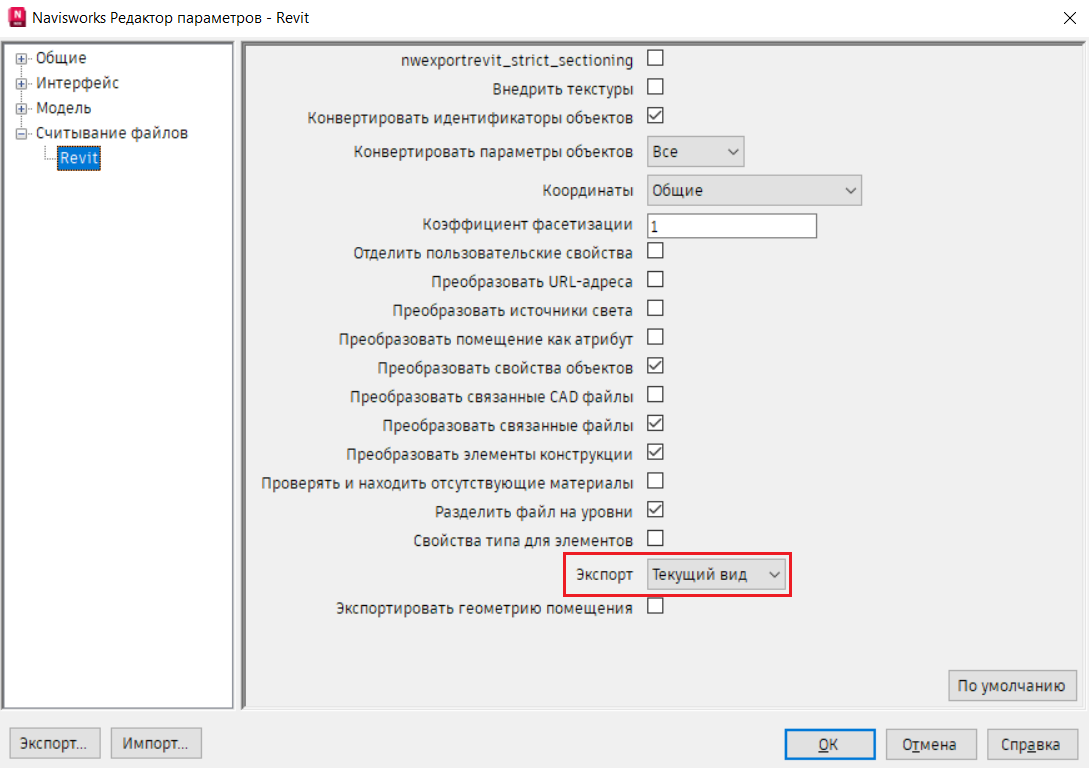
Экспорт сделается с текущего (активного) вида, если в настройках в Revit “Файл” → “Параметры” → “Revit” выбрано “Текущий вид” в параметре “Экспорт”.
Экспорт сделается с текущего (активного) вида, если в настройках в Revit “Файл” → “Параметры” → “Revit” выбрано “Текущий вид” в параметре “Экспорт”.
3. Дополнительные материалы
Настройка вида “Navisworks” определяет состав и отображение элементов, попадающих в NWC-файл, однако состав итоговой модели зависит не только от настроек вида. Для корректного обмена данными между Revit и Navisworks рекомендуется также ознакомиться с дополнительными материалами по настройке экспорта и отображения моделей.
Подробнее:
Подробнее:
- Первичная настройка Navisworks и Revit
- Настройки параметров экспорта из Revit в Navisworks
- Appearance Profiler. Переопределение видимости в Navisworks
Создание и настройка вида Navisworks
4. Проверка наличия готового вида
Многие проекты создаются на основе шаблонов ADSK с адаптацией от BIM2B для России. В таких шаблонах обычно уже существует 3D-вид “Navisworks”.
Для проверки откройте Диспетчер проекта и через поиск найдите 3D-вид с именем “Navisworks”.
Для проверки откройте Диспетчер проекта и через поиск найдите 3D-вид с именем “Navisworks”.
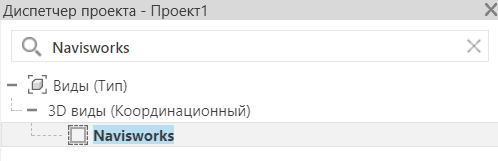
Если подходящий вид найден - рекомендуется проверить настройки видимости данного вида по пунктам 6.2-6.4.
5. Проверка наличия готового Шаблона вида
Если вид “Navisworks” отсутствует:
1. Перейдите на вкладку “Вид” → “Шаблоны видов” → “Управление шаблонами видов”.
2. В списке шаблонов найдите шаблон, содержащий в названии “Navisworks”, например: “ADSK_О_3D_(Navisworks)”.
1. Перейдите на вкладку “Вид” → “Шаблоны видов” → “Управление шаблонами видов”.
2. В списке шаблонов найдите шаблон, содержащий в названии “Navisworks”, например: “ADSK_О_3D_(Navisworks)”.
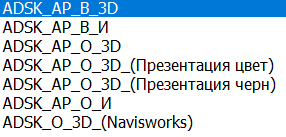
- Если подходящий шаблон найден - переходите к следующему пункту (рекомендуется проверить настройки видимости по пунктам 6.2-6.4).
- Если шаблон отсутствует - переходите к разделу 6. Создание шаблона вида с нуля.
3. Создайте новый 3D-вид.
4. Примените к созданному виду найденный или созданный шаблон вида.
5. Обязательно переименуйте 3D-вид на “Navisworks”.
4. Примените к созданному виду найденный или созданный шаблон вида.
5. Обязательно переименуйте 3D-вид на “Navisworks”.
6. Создание шаблона вида с нуля
Перед настройкой рекомендуется определить, какой результат необходимо получить в Navisworks.
Например:
Далее выполнять настройки видимости под вашу задачу (пункты 6.2-6.4).
Если в проекте отсутствует готовый шаблон вида для Navisworks, необходимо создать и настроить его вручную. Например, для нашей задачи вид должен отображаться целиком. Рассмотрим основные настройки:
Например:
- требуется выгрузить только инженерные сети;
- требуется выгрузить только конструктивные элементы;
- необходимо сформировать модель по отдельному разделу;
- требуется выгрузить весь объект целиком.
Далее выполнять настройки видимости под вашу задачу (пункты 6.2-6.4).
Если в проекте отсутствует готовый шаблон вида для Navisworks, необходимо создать и настроить его вручную. Например, для нашей задачи вид должен отображаться целиком. Рассмотрим основные настройки:
6.1 Создание 3D-вида
- Создайте новый 3D-вид.
- В свойствах данного вида убедитесь, что к нему не применен шаблон вида.
Если шаблон уже назначен, отключите его, чтобы получить доступ ко всем настройкам отображения.
6.2 Настройки свойств вида
В свойствах вида задайте основные параметры отображения:
- Масштаб - 1:1;
- Уровень детализации - “Высокий”;
- В разделе “Границы” отключите все ограничения и обрезки вида;
- Режим проецирования - “Ортогональный”.
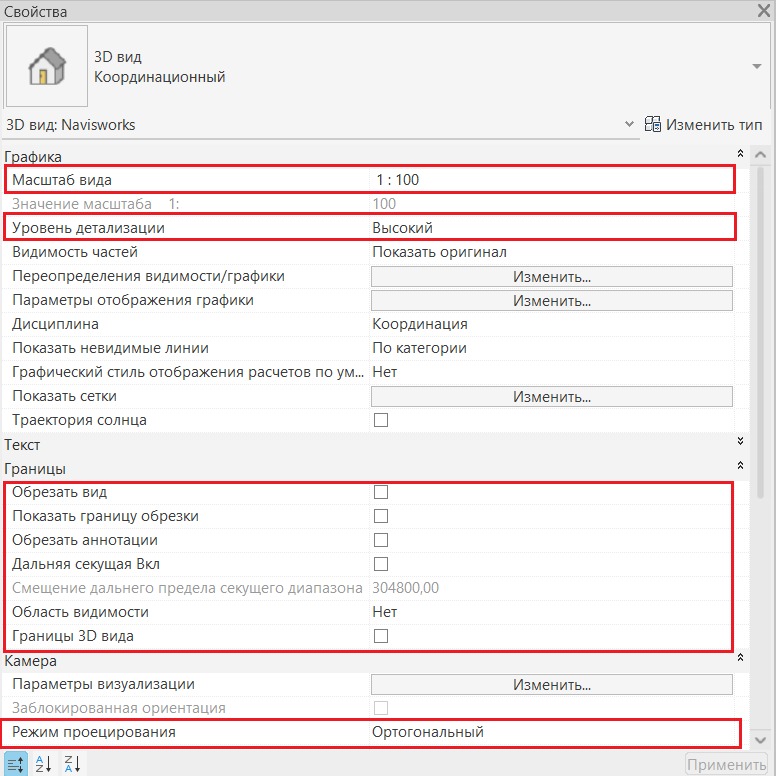
6.3 Настройка “Переопределения видимости/графики”
Основная задача настройки - оставить в модели только те элементы, которые необходимы для координации и проверки коллизий в Navisworks. Все вспомогательные элементы, аннотации необходимо отключить.
Для этого в свойствах вида откройте окно “Переопределения видимости/графики”:
1. Во вкладке “Категории модели” рекомендуется отключить следующие категории семейств:
При необходимости также можно отключить и другие категории, не влияющие на координацию модели.
2. Во вкладке “Категории аннотаций” требуется отключить отображение всех аннотаций. Для этого снимите галочку “Показывать категории аннотаций на этом виде”.
Для этого в свойствах вида откройте окно “Переопределения видимости/графики”:
1. Во вкладке “Категории модели” рекомендуется отключить следующие категории семейств:
- Линии;
- Формы;
- Части;
- Топография - если не участвует в проверке коллизий;
- Топотело - если не участвует в проверке коллизий.
При необходимости также можно отключить и другие категории, не влияющие на координацию модели.
2. Во вкладке “Категории аннотаций” требуется отключить отображение всех аннотаций. Для этого снимите галочку “Показывать категории аннотаций на этом виде”.
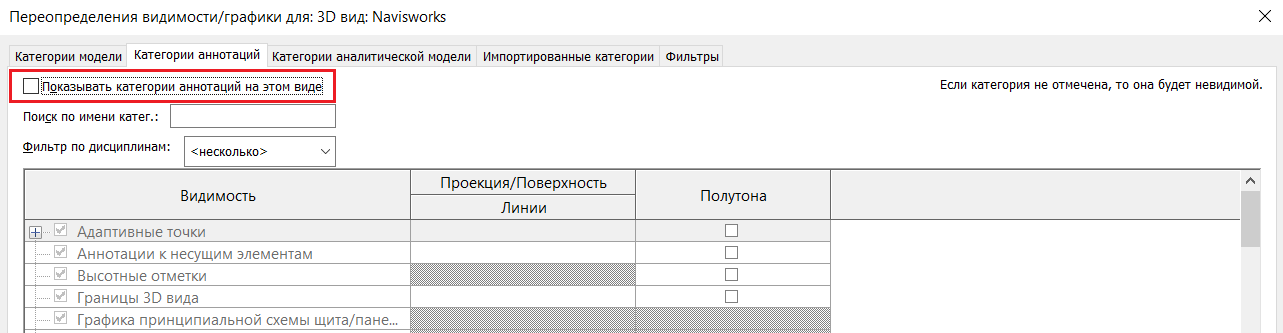
3. Аналогично отключить отображение для следующих вкладок:
- Категории аналитической модели;
- Импортированные категории;
- Связанные файлы - если связанные модели не должны участвовать в экспорте.
6.4 Настройка отображения 3D-вида
После настроек видимости рекомендуется настроить отображение самого 3D-вида:
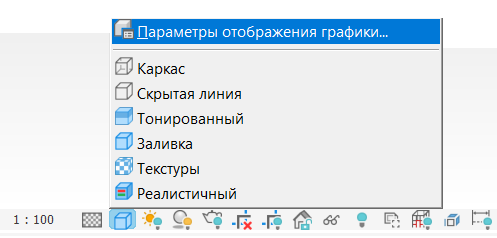
Не рекомендуется использовать стиль “Реалистичный”, так как он может существенно снижать производительность при открытии и обработке вида.
- На видовом кубе установите удобную изометрическую ориентацию, например юго-восточную. При необходимости вид можно заблокировать. Это не является обязательным требованием.
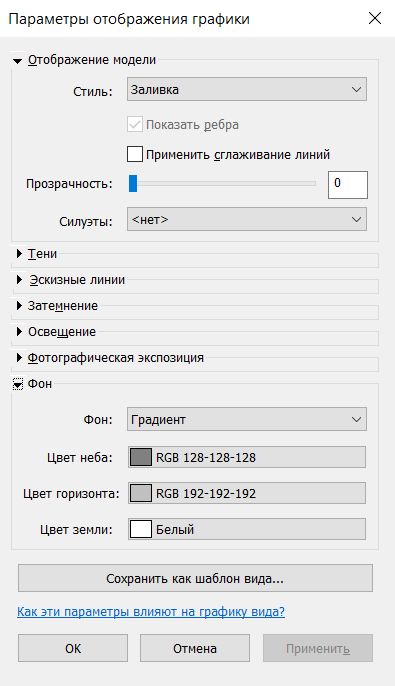
- Откройте параметры отображения графики и настройте:
- Стиль отображения - “Заливка” или “Тонированный”;
- Включите параметр “Показать ребра”;
- При необходимости настройте фон вида.
Не рекомендуется использовать стиль “Реалистичный”, так как он может существенно снижать производительность при открытии и обработке вида.
6.5 Создание шаблона вида
После завершения настройки видимости и графики, создайте на основе настроенного вида новый шаблон вида: “Вид” → “Шаблоны видов” → “Создать шаблон на основе текущего вида”.
Сохраните шаблон с понятным названием, содержащим “Navisworks”.
Примените созданный шаблон к 3D-виду “Navisworks”.
Сохраните шаблон с понятным названием, содержащим “Navisworks”.
Примените созданный шаблон к 3D-виду “Navisworks”.
6.6 Проверка результата
После создания вида рекомендуется выполнить тестовый экспорт в формат NWC и открыть файл в Navisworks, проверяя выгруженные элементы.
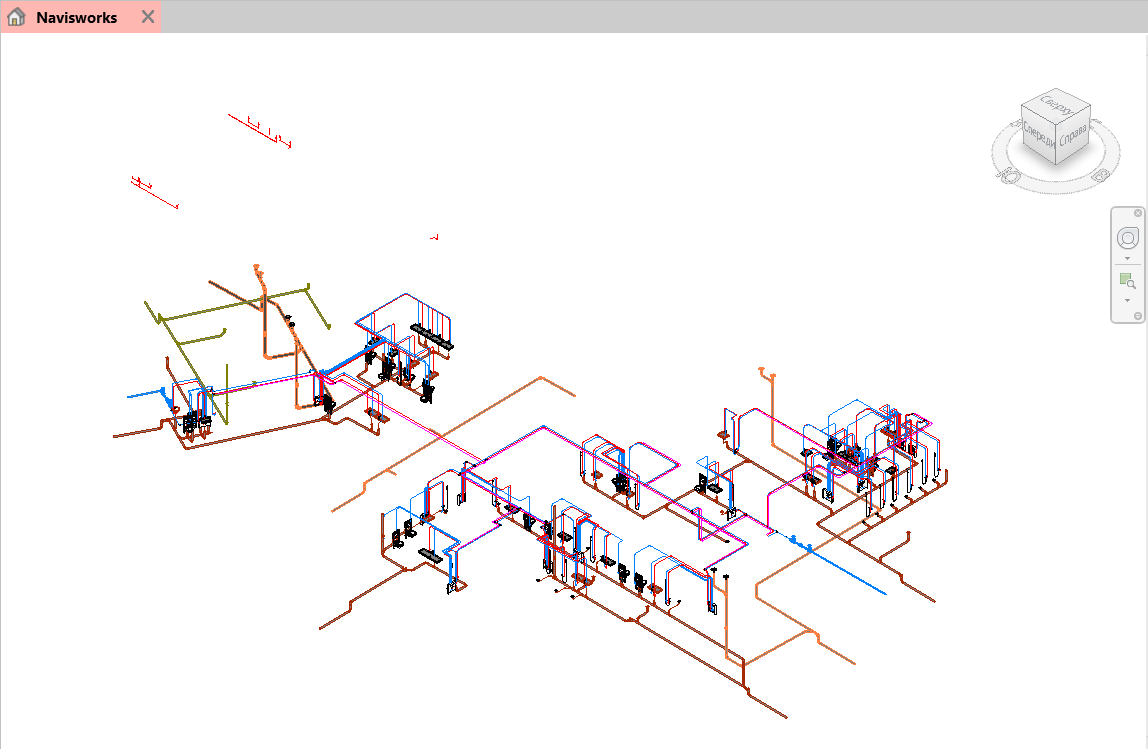
Пример полностью настроенного вида в файле ВК с полным отображением всей модели по разделу, с отключенными связями, импортом и вспомогательными элементами.
Пример полностью настроенного вида в файле ВК с полным отображением всей модели по разделу, с отключенными связями, импортом и вспомогательными элементами.