Способ отключения надстройки зависит от версии Revit и от того, запускается ли сам Revit.
Revit 2025.3 и новее - Диспетчер надстроек
Начиная с Revit 2025.3, Autodesk добавила встроенный Диспетчер надстроек, который позволяет управлять установленными надстройками непосредственно из Revit.
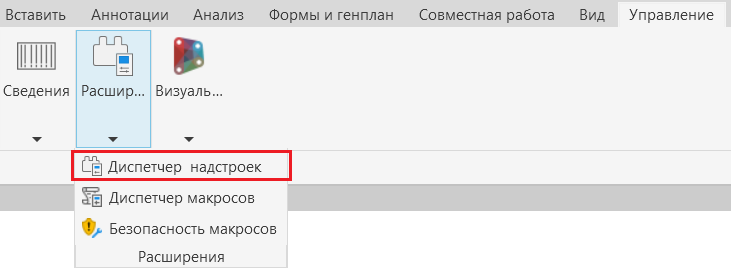
Открыть его можно через:
Управление → Расширения → Диспетчер надстроек
Открыть его можно через:
Управление → Расширения → Диспетчер надстроек
С его помощью можно:
- отключить отдельную надстройку;
- отключить сразу все надстройки;
- снова включить ранее отключенные надстройки.
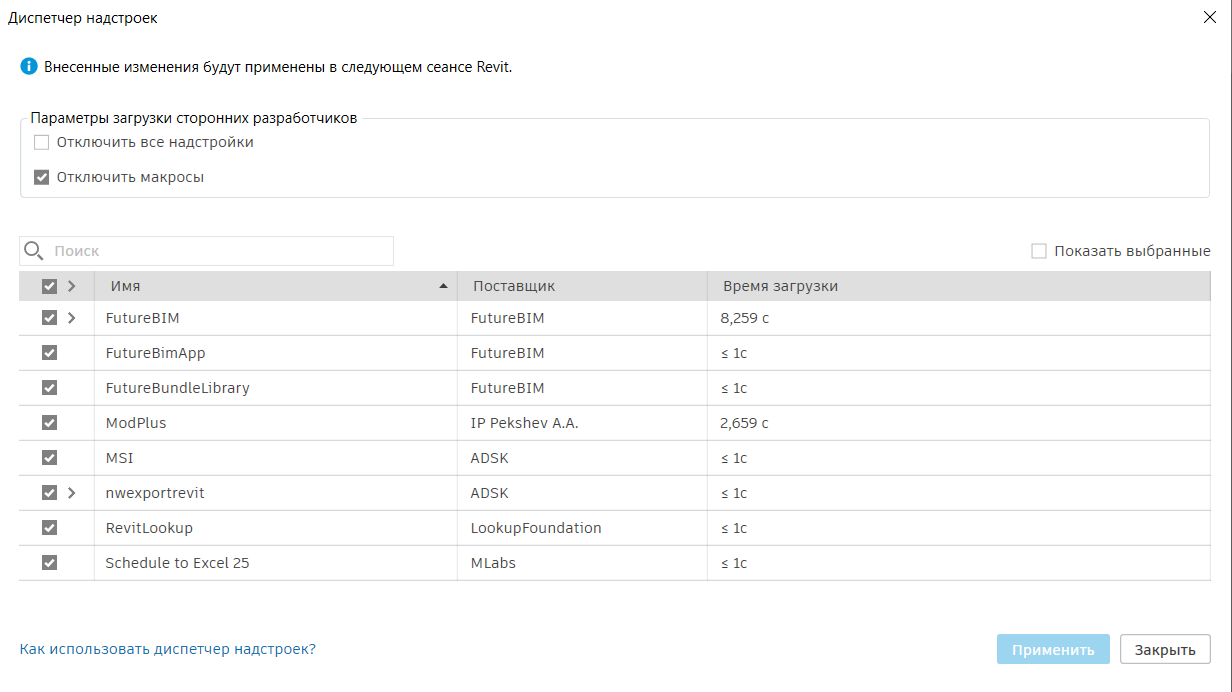
После изменения настроек необходимо перезапустить Revit. Настройки Диспетчера надстроек относятся к текущему пользователю Windows.
Если Revit не запускается из-за плагина
Если проблемная надстройка приводит к сбою Revit ещё при запуске, открыть Диспетчер надстроек из самого Revit не получится. В этом случае его можно запустить отдельно через Windows.
Например, для Revit 2025 он находится по пути:
C:\Program Files\Autodesk\Revit 2025\AddInsManager
Это позволяет отключить проблемную надстройку, не запуская Revit 2025.3 и новее.
Например, для Revit 2025 он находится по пути:
C:\Program Files\Autodesk\Revit 2025\AddInsManager
Это позволяет отключить проблемную надстройку, не запуская Revit 2025.3 и новее.
Административное управление надстройками
Начиная с Revit 2025.4, Autodesk добавила отдельные возможности административного управления надстройками.
Этот вариант предназначен прежде всего для BIM-менеджеров и системных администраторов, которым необходимо централизованно управлять надстройками в организации.
Этот вариант предназначен прежде всего для BIM-менеджеров и системных администраторов, которым необходимо централизованно управлять надстройками в организации.
Revit 2024 и более старые версии
В Revit 2024 и более старых версиях встроенного Диспетчера надстроек нет, поэтому надстройки можно отключить вручную двумя способами:
Сначала полностью закройте Revit.
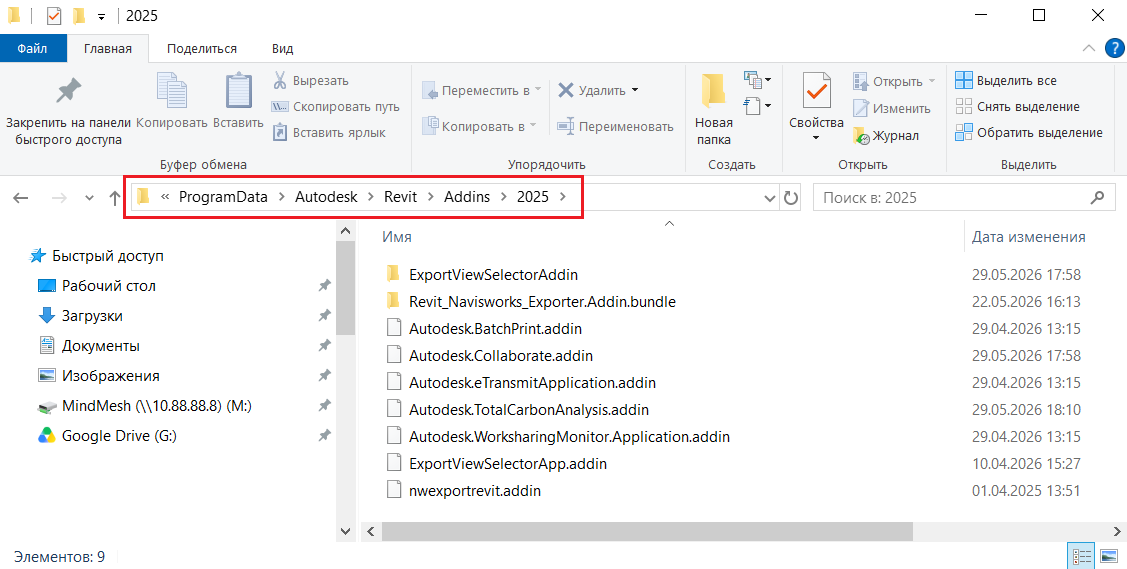
Основная папка с файлами надстроек:
C:\ProgramData\Autodesk\Revit\Addins\[Версия]
где [Версия] - версия Revit, например, 2024.
Autodesk рекомендует временно переместить файл .addin проблемной надстройки из этой папки в другое место. После этого Revit не будет загружать данную надстройку. При необходимости файл .addin можно вернуть обратно.
- Ручное отключение надстроек через файл .addin
Сначала полностью закройте Revit.
Основная папка с файлами надстроек:
C:\ProgramData\Autodesk\Revit\Addins\[Версия]
где [Версия] - версия Revit, например, 2024.
Autodesk рекомендует временно переместить файл .addin проблемной надстройки из этой папки в другое место. После этого Revit не будет загружать данную надстройку. При необходимости файл .addin можно вернуть обратно.
Другие расположения надстроек
В зависимости от способа установки плагина его файлы могут находиться и в других папках.
Надстройки, устанавливаемые сразу для нескольких продуктов или версий:
C:\ProgramData\Autodesk\ApplicationPlugins
Надстройки только для текущего пользователя:
C:\Users\%USERNAME%\AppData\Roaming\Autodesk\Revit\Addins\[Версия]
и:
C:\Users\%USERNAME%\AppData\Roaming\Autodesk\ApplicationPlugins
Поэтому, если плагина нет в стандартной папке Revit\Addins, стоит проверить и эти расположения.
2. Сторонние менеджеры для старых версий Revit
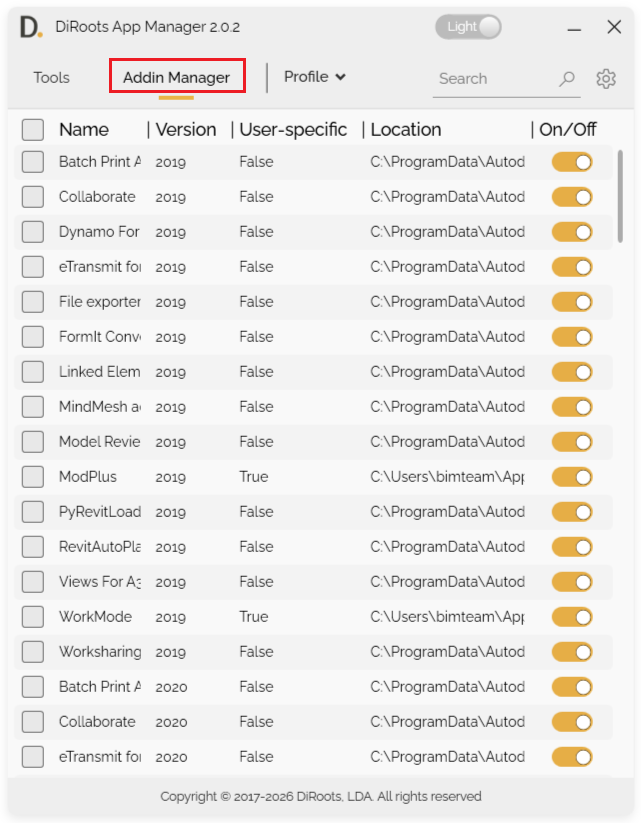
Если используется версия Revit до 2025.3 и требуется удобный интерфейс со списком надстроек и переключателями, можно использовать сторонние программы-менеджеры.
В своей справке по отключению надстроек Autodesk, например, упоминает:
Если используется версия Revit до 2025.3 и требуется удобный интерфейс со списком надстроек и переключателями, можно использовать сторонние программы-менеджеры.
В своей справке по отключению надстроек Autodesk, например, упоминает:
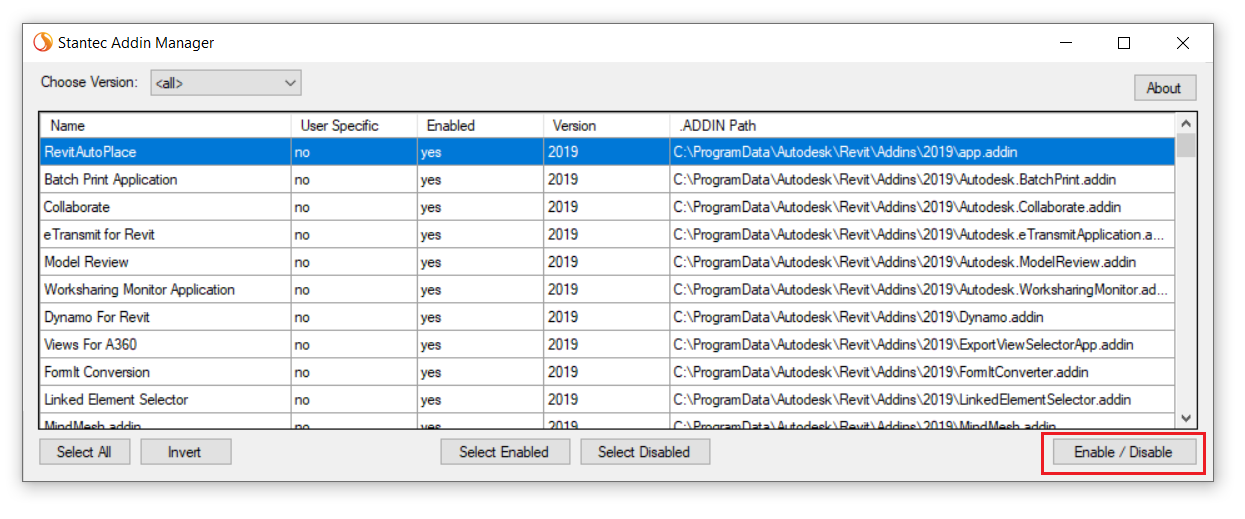
Для установки Stantec Add-in Manager сделайте следующее:
- нажмите Download repository;
- разархивируйте;
- откройте ...BIN\Debug;
- запустите AddInManager.exe;
- используйте Enable/Disable для включения или отключения выбранного плагина.
Отключить плагин или удалить его?
Важно различать отключение и удаление надстройки.
Встроенный Add-Ins Manager предназначен именно для отключения, а не для удаления установленной программы.
- Отключение - плагин остаётся установленным в системе, но Revit не загружает его.
- Удаление файла .addin - Revit перестаёт видеть и загружать соответствующую надстройку, однако само установленное приложение может остаться на компьютере.
- Удаление плагина - программа и её компоненты удаляются из системы.
Встроенный Add-Ins Manager предназначен именно для отключения, а не для удаления установленной программы.
Если плагин устанавливался через установщик Windows
Некоторые плагины устанавливаются как отдельные приложения. В таком случае их можно найти в:
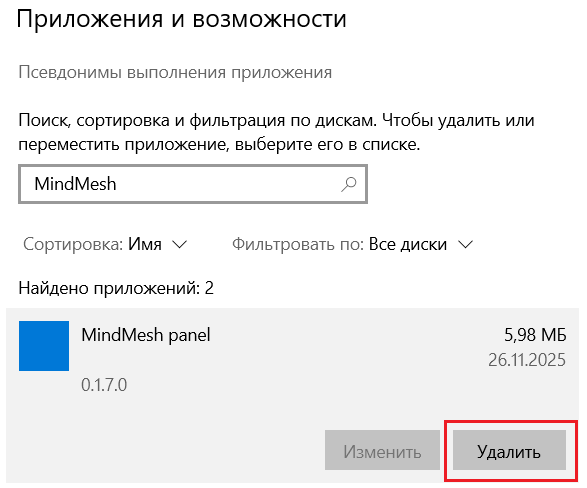
Windows → Параметры → Приложения → Установленные приложения
Если плагин присутствует в списке, для полного удаления лучше использовать его штатный деинсталлятор.
Windows → Параметры → Приложения → Установленные приложения
Если плагин присутствует в списке, для полного удаления лучше использовать его штатный деинсталлятор.