Видео на YouTube
Начало работы
Перед началом работы по созданию экспликации необходимо проверить, что отсутствуют неразмещенные помещения и пустые площади без помещений, что все имена и номера корректны. При Revit 2022 года и ниже следует продублировать параметр “Уровень” в общий параметр, в рамках текущей статьи примем “ADSK_Этаж”.
Добавление параметра этажа
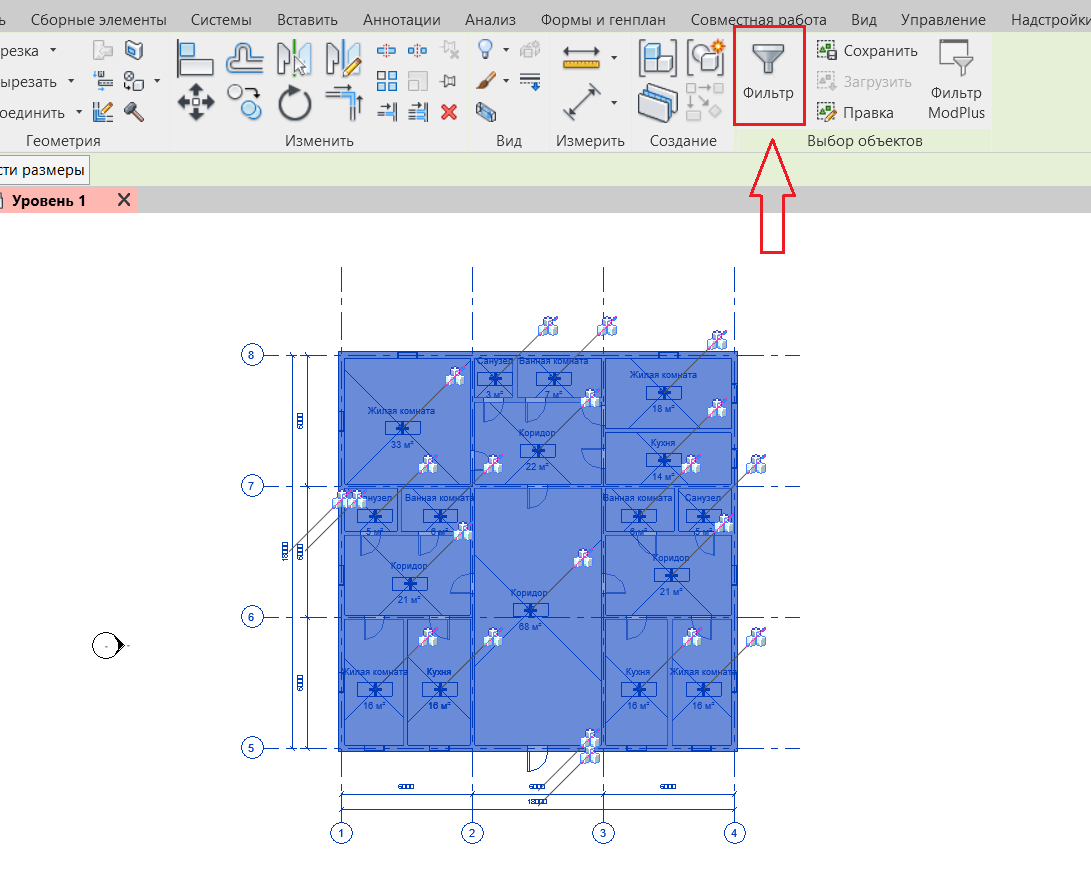
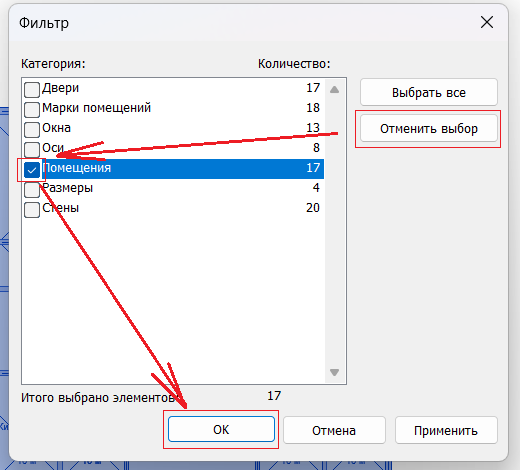
Вносим параметр этажа. Для этого выделяем всё на виде. Далее пользуемся фильтром, оставляем галочку только напротив помещений.
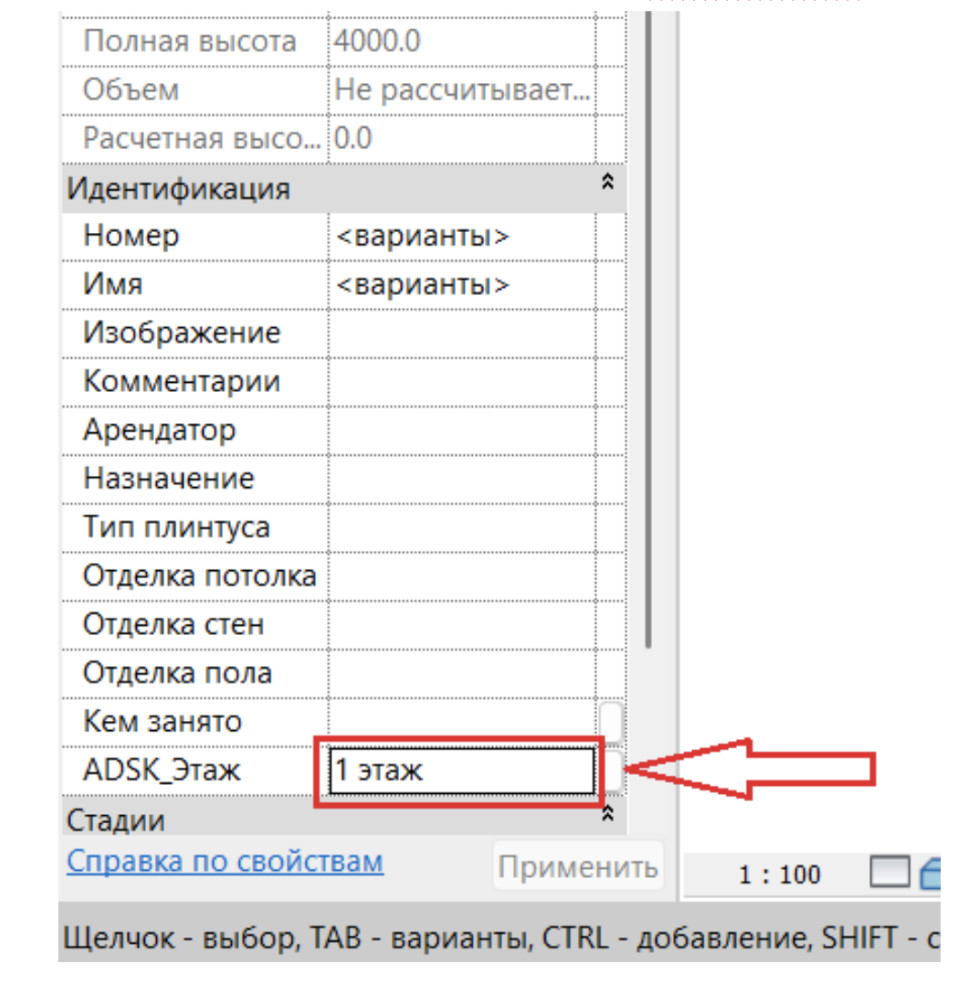
Вносим в свойствах параметр “ADSK_Этаж”.
Проделываем такие же действия на всех уровнях. Также это можно сделать с помощью скрипта Dynamo или плагина по копированию параметров.
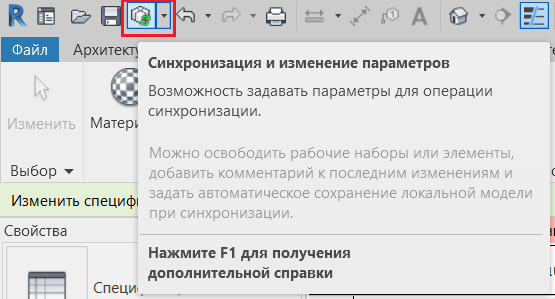
Далее проводим синхронизацию.
Далее проводим синхронизацию.
На следующем этапе переходим в файл, в котором нужна экспликация помещений по связанному файлу.
Создание экспликации помещений
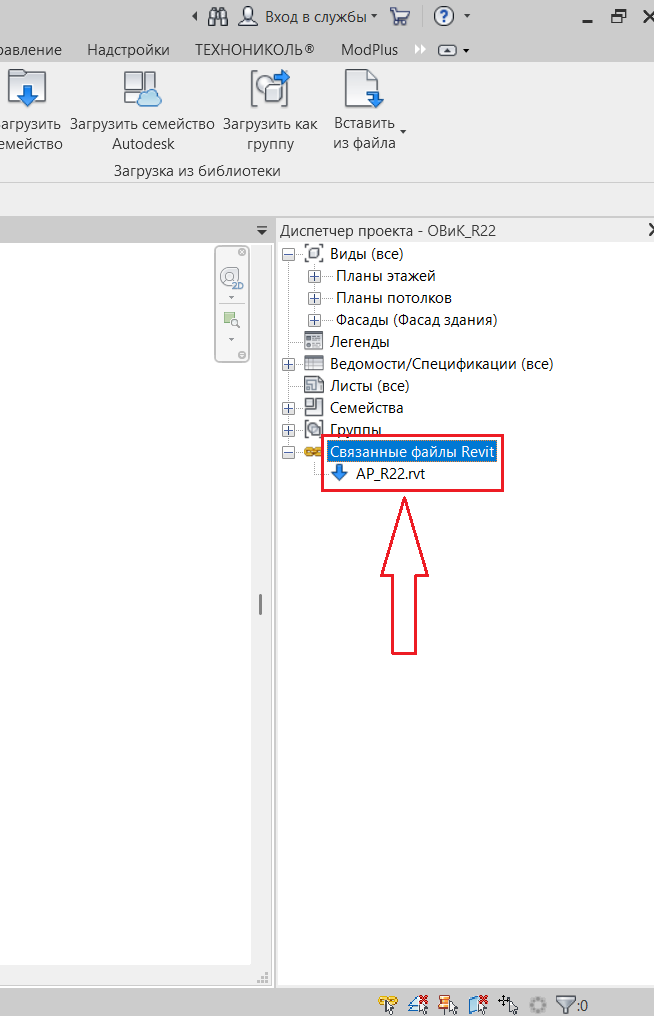
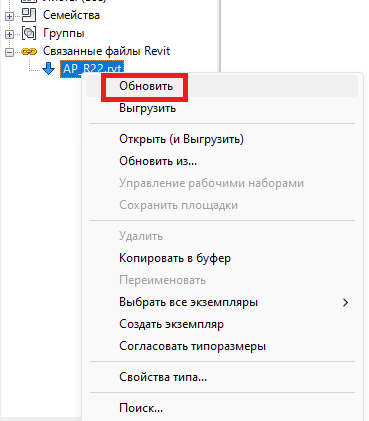
Переходим в файл, в котором требуется сделать экспликацию помещений. В диспетчере проекта проверяем, что загружена связь с архитектурой. Для этого правой кнопкой мыши нажимаем на связь и нажимаем “Обновить”.
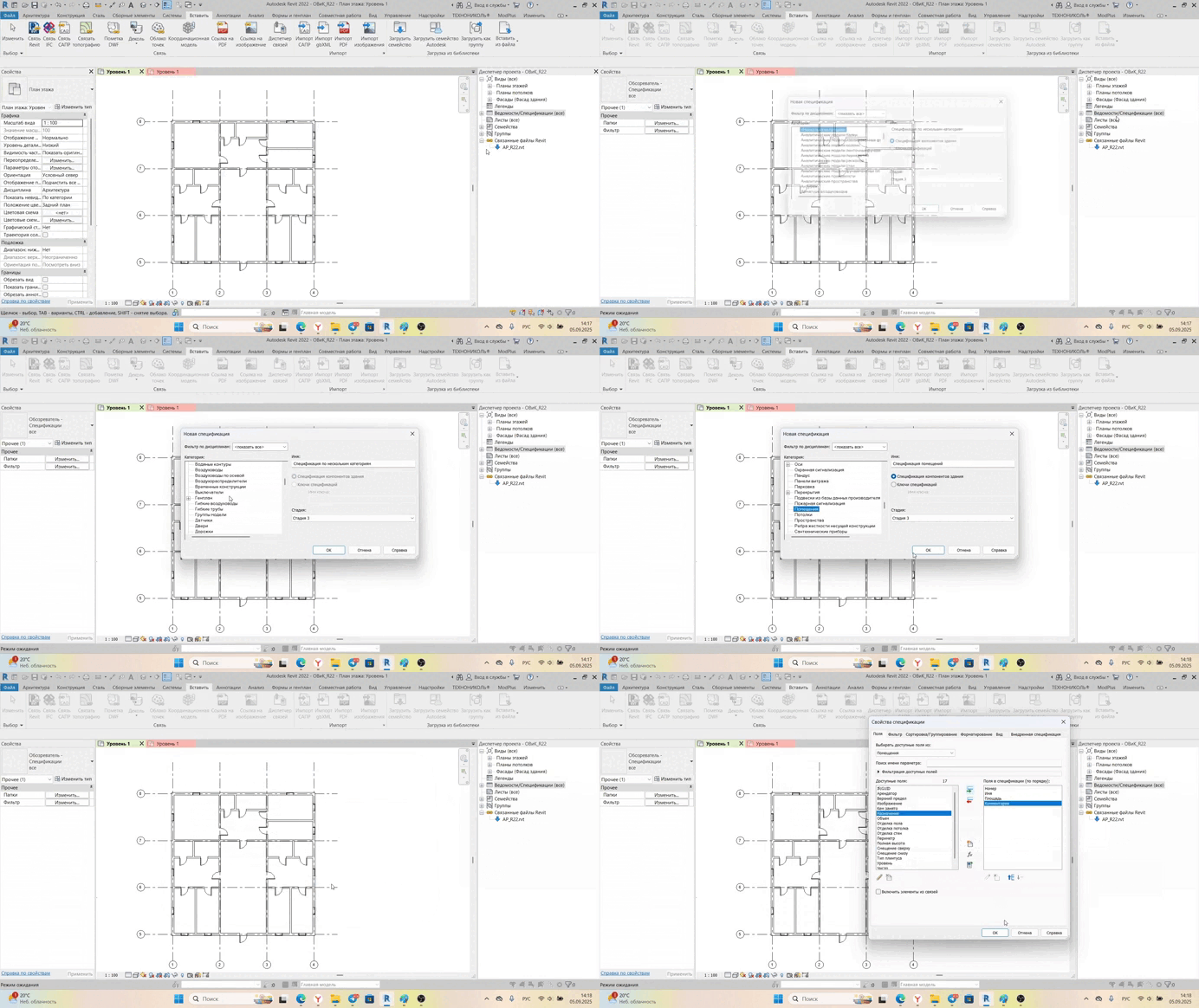
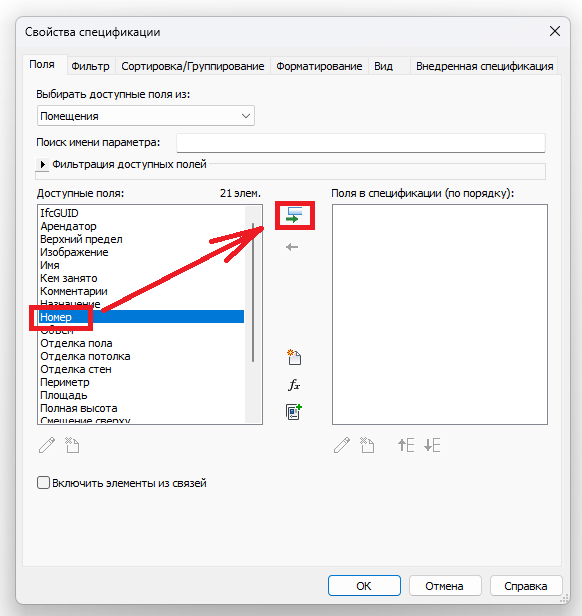
Создаем экспликацию помещений. Для этого правой кнопкой мыши нажимаем на “Ведомость/Спецификации”. Далее выбираем категорию - “Помещения”, добавляем “Поля в спецификации”.
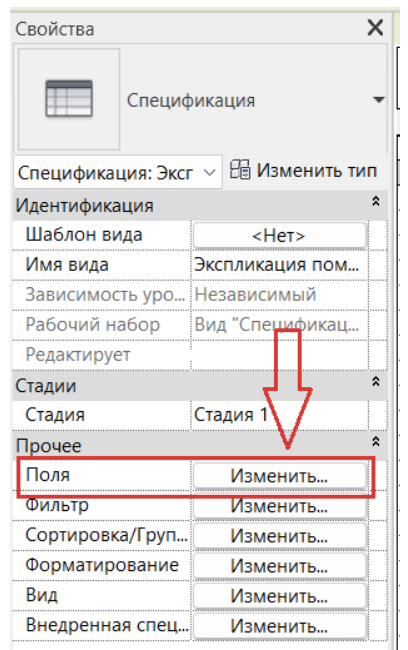
После добавления спецификации, нам надо её настроить. Для этого во вкладке свойства переходим в “Поля”.
В спецификацию добавляем поля “Номер”, “Имя”, “Площадь”.
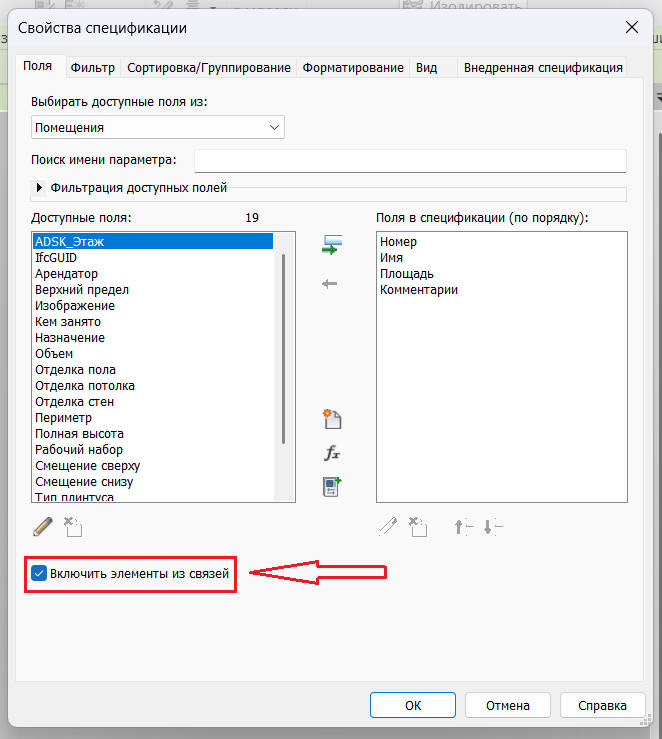
Далее в появившемся окне ставим галочку у пункта “Включить элементы из связей” и нажимаем “ОК”.
После данных действий должны появиться данные из архитектурного файла. На этом сбор экспликации завершен.
Как отфильтровать экспликацию по уровням?
1. Добавление параметра “ADSK_Этаж” в проект.
Рекомендация: добавление требуемого параметра следует поручить
BIM-координатору, чтобы это было сделано корректно.
Рекомендация: добавление требуемого параметра следует поручить
BIM-координатору, чтобы это было сделано корректно.
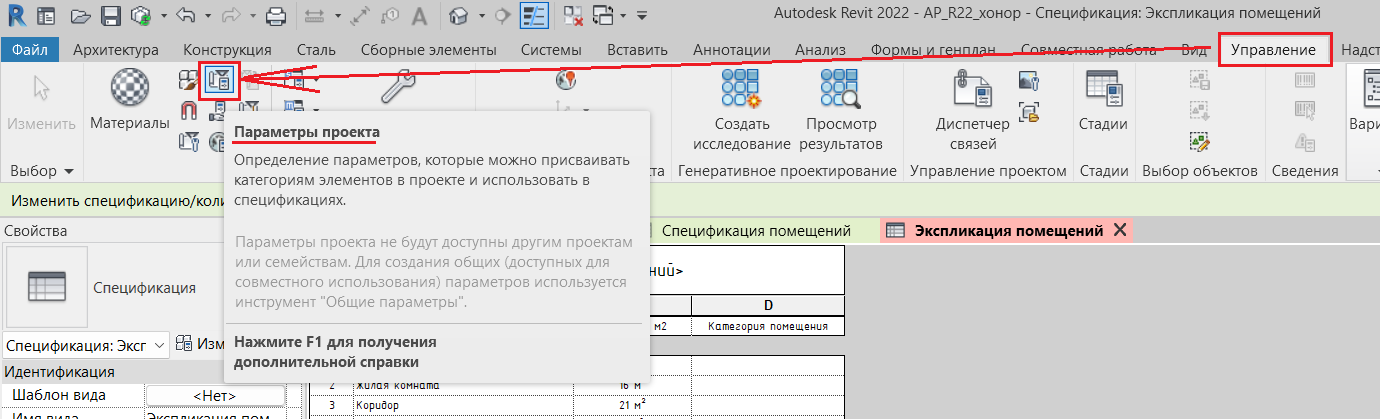
- Заходим во вкладку управление
- Выбираем параметры проекта
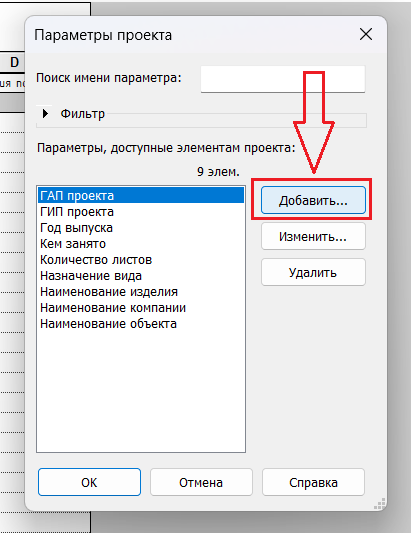
3. В появившемся окне нажимаем “Добавить..”
4. Выбираем “Общий параметр” и нажимаем “Выбор..”
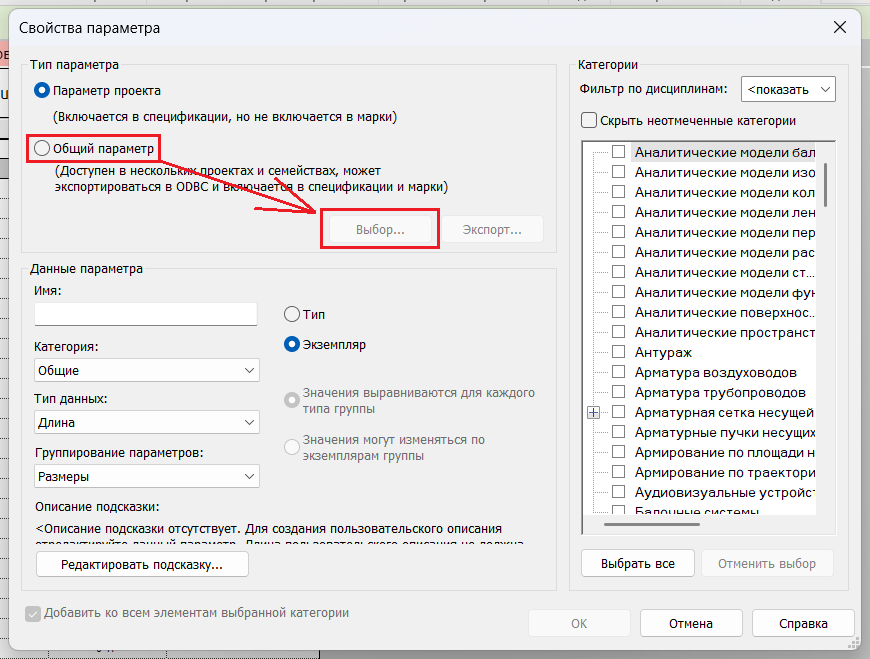
5. Находим параметр “ADSK_Этаж”
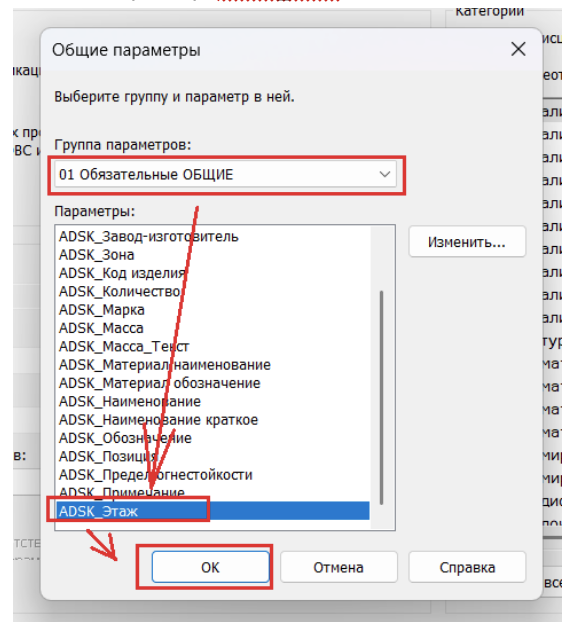
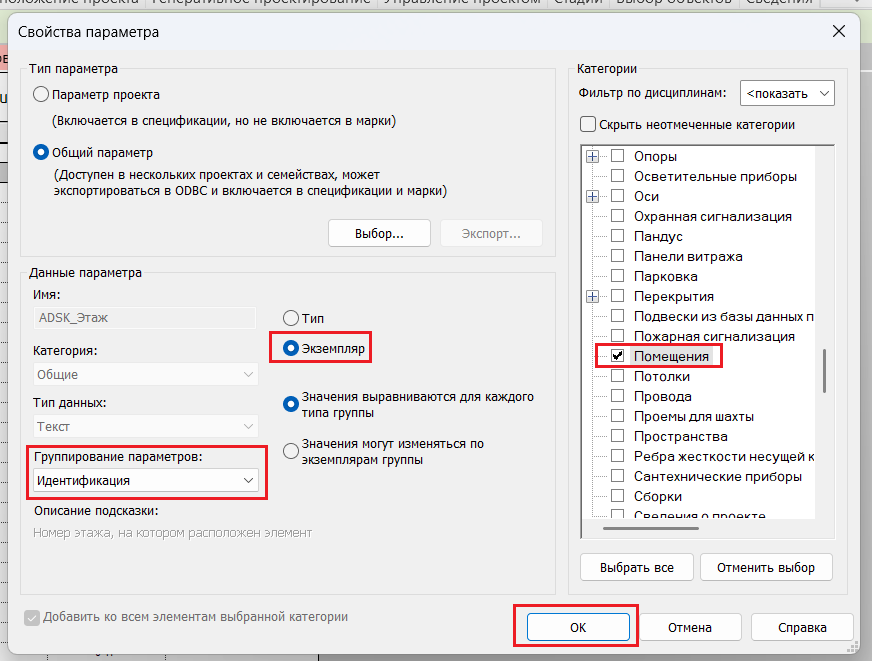
6. Проверяем, что параметр по экземпляру, в списке “Категории” выбираем “Помещения”.
2. Добавление фильтра в спецификацию
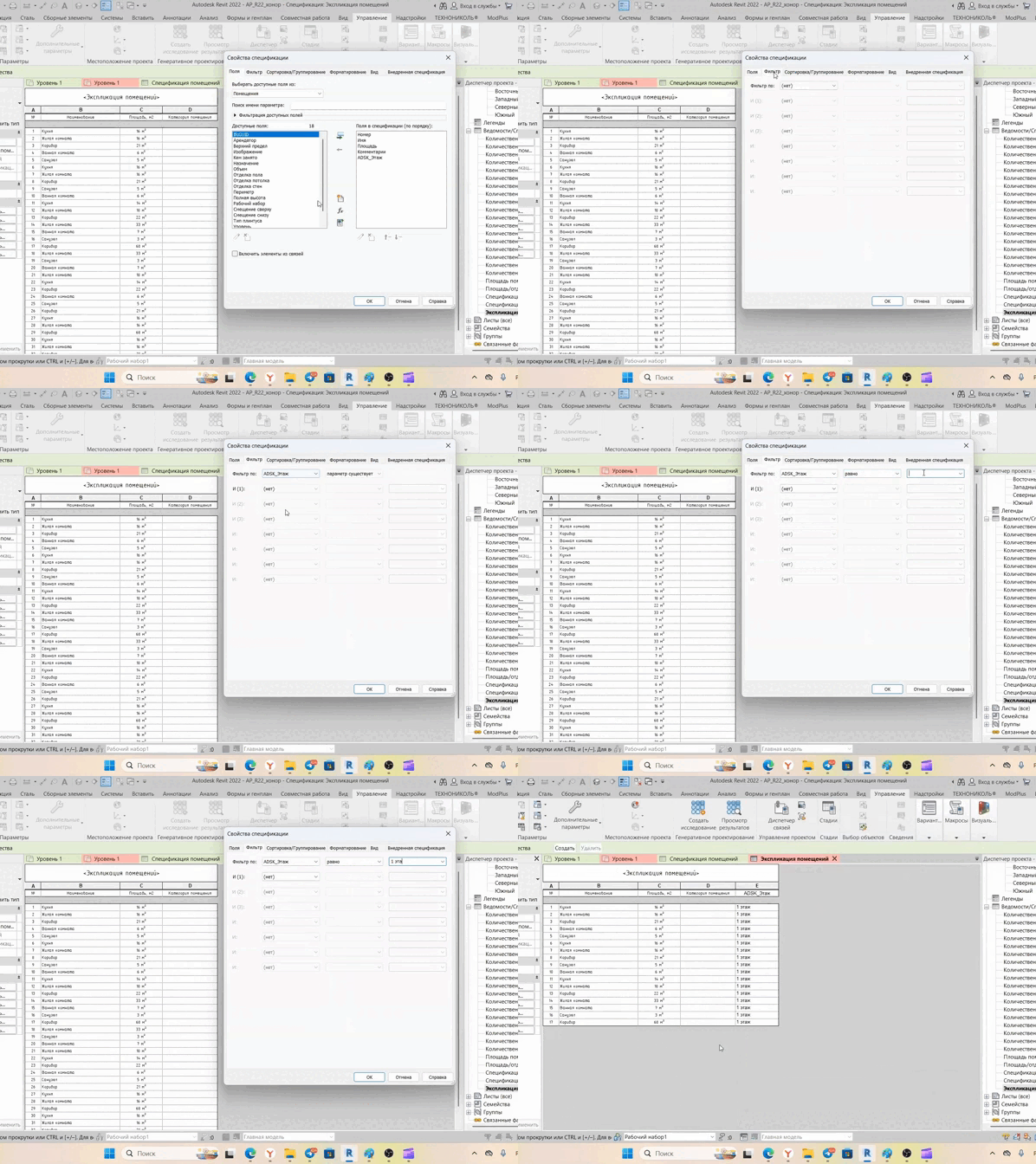
- Вернувшись к экспликации, снова открываем “Поля” и добавляем в экспликацию параметр “ADSK_Этаж”.
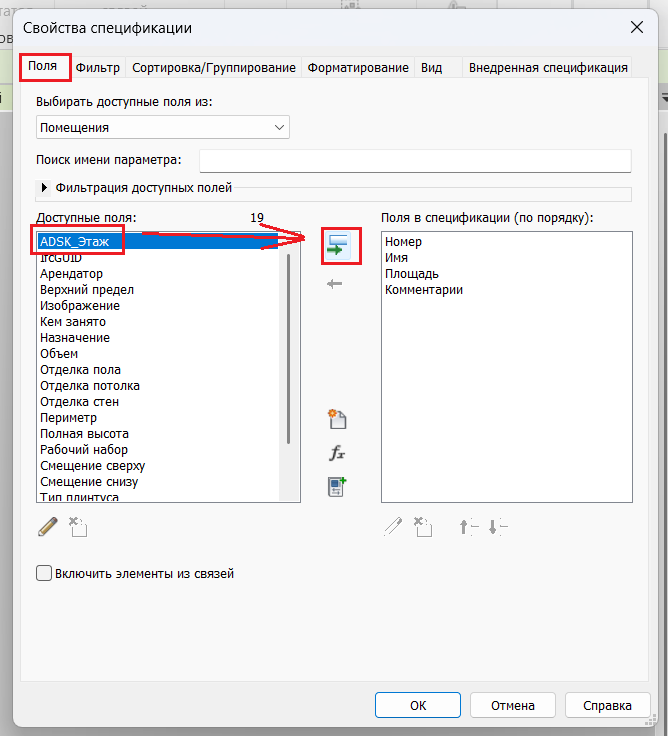
2. После этого переходим во вкладку “Фильтр”. Выбираем “Фильтр по: ADSK_Этаж”, принимаем значение “равно” и указываем требуемое значение.
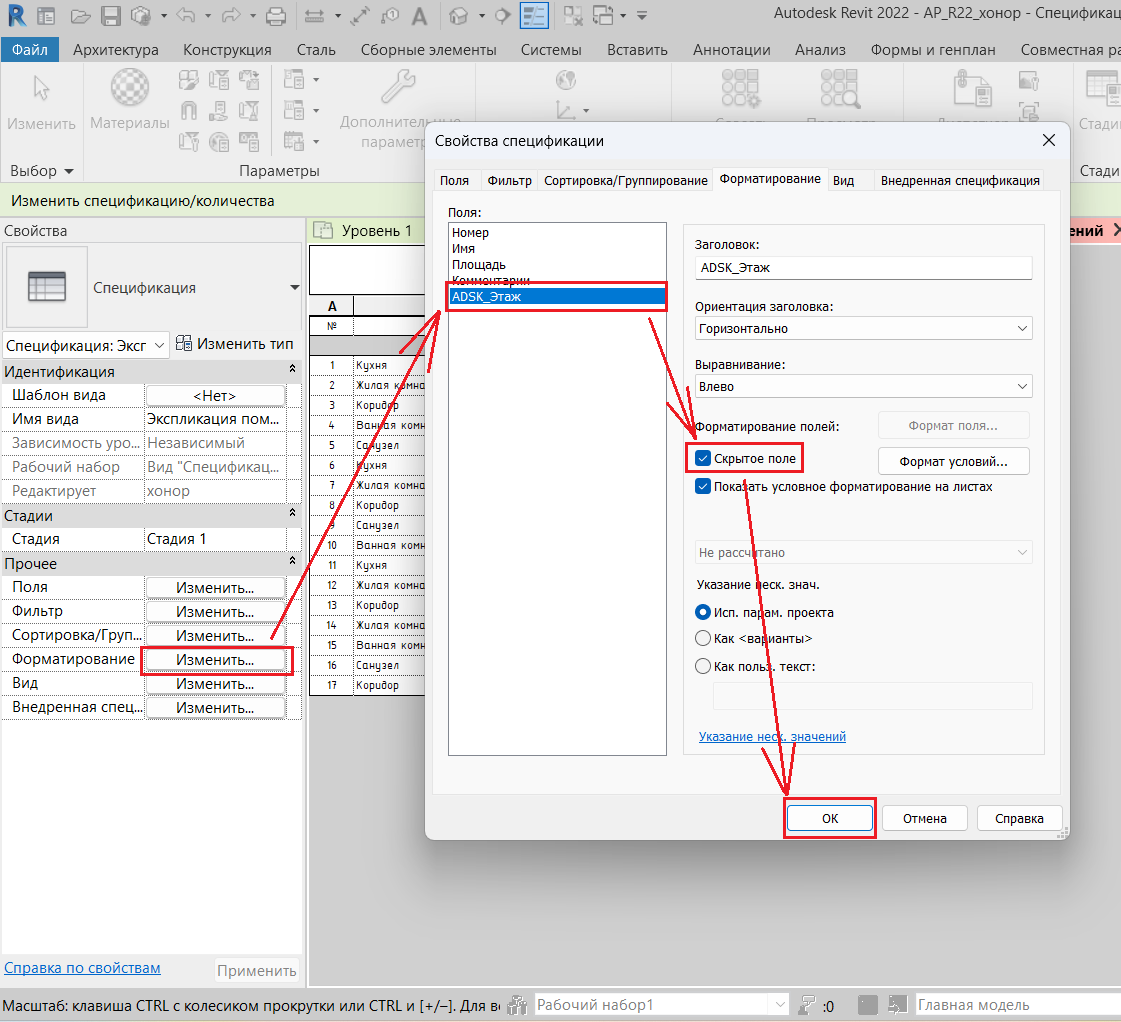
Чтобы убрать видимость этого параметра, переходим на вкладку “Форматирование”. Выбираем “ADSK_Этаж”, затем включаем галочку “Скрытое поле”.
После создания экспликации необходимо оформить её в соответствии с ГОСТ и вывести на лист.
Важно: корректировка значений у помещений из связанного файла невозможна. Вносить изменения в файлы коллег запрещено, поэтому следует ставить задачу архитекторам в случае, если это требуется.