Видео YouTube
В сегодняшней статье мы рассмотрим, как настроить цветовую схему для 3D-вида в Revit. Такой подход позволяет создать креативный и информативный проект, который будет легко восприниматься визуально
Подготовка и понимание процесса
Важно понимать, что в стандартных настройках цветовую схему нельзя применить непосредственно к 3D-виду.
Свойства 3D-вида:
Свойства 3D-вида:
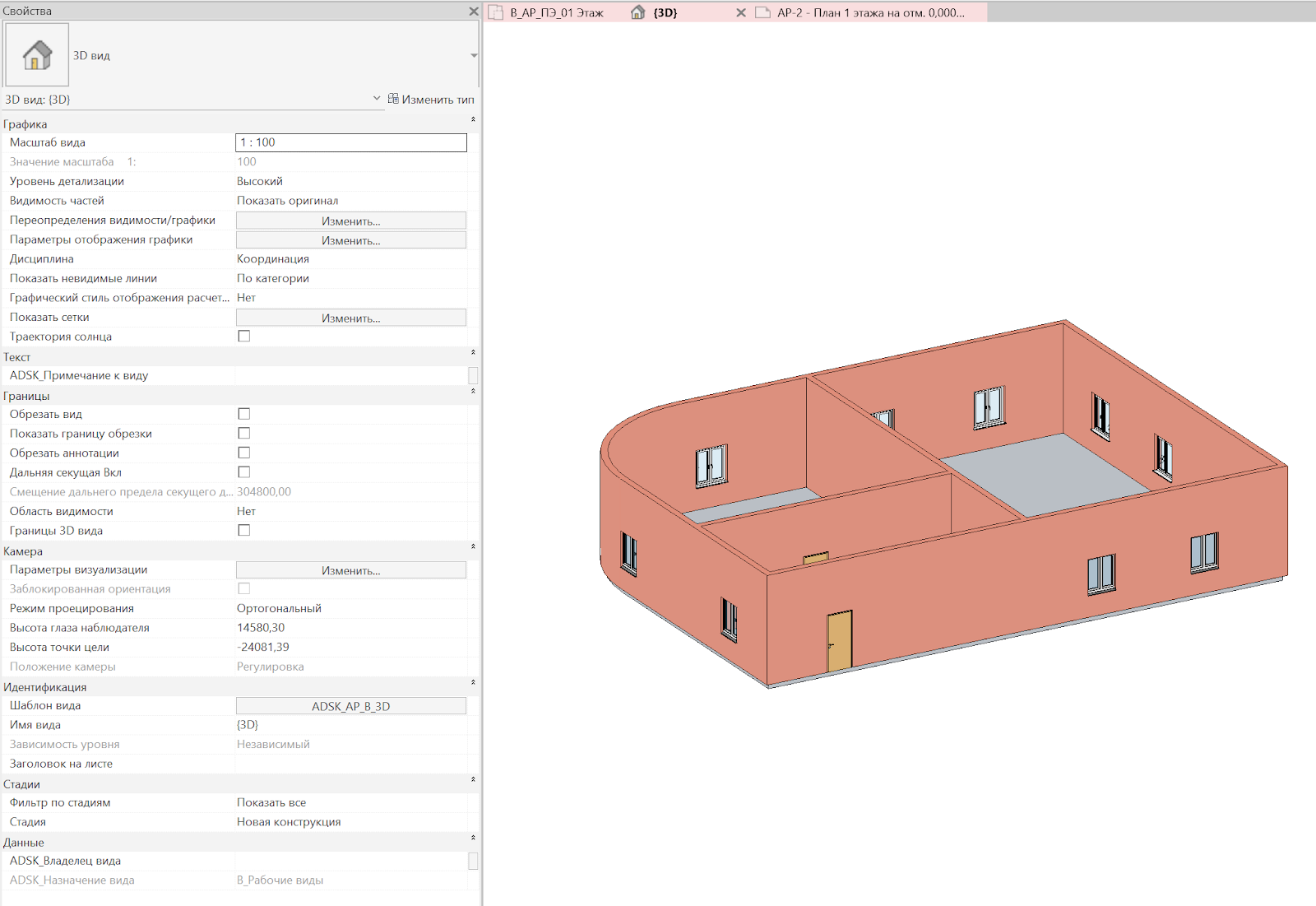
Для этого потребуется настройка планов с помощью “Цветовой схемы” в свойствах.
Свойства плана:
Свойства плана:
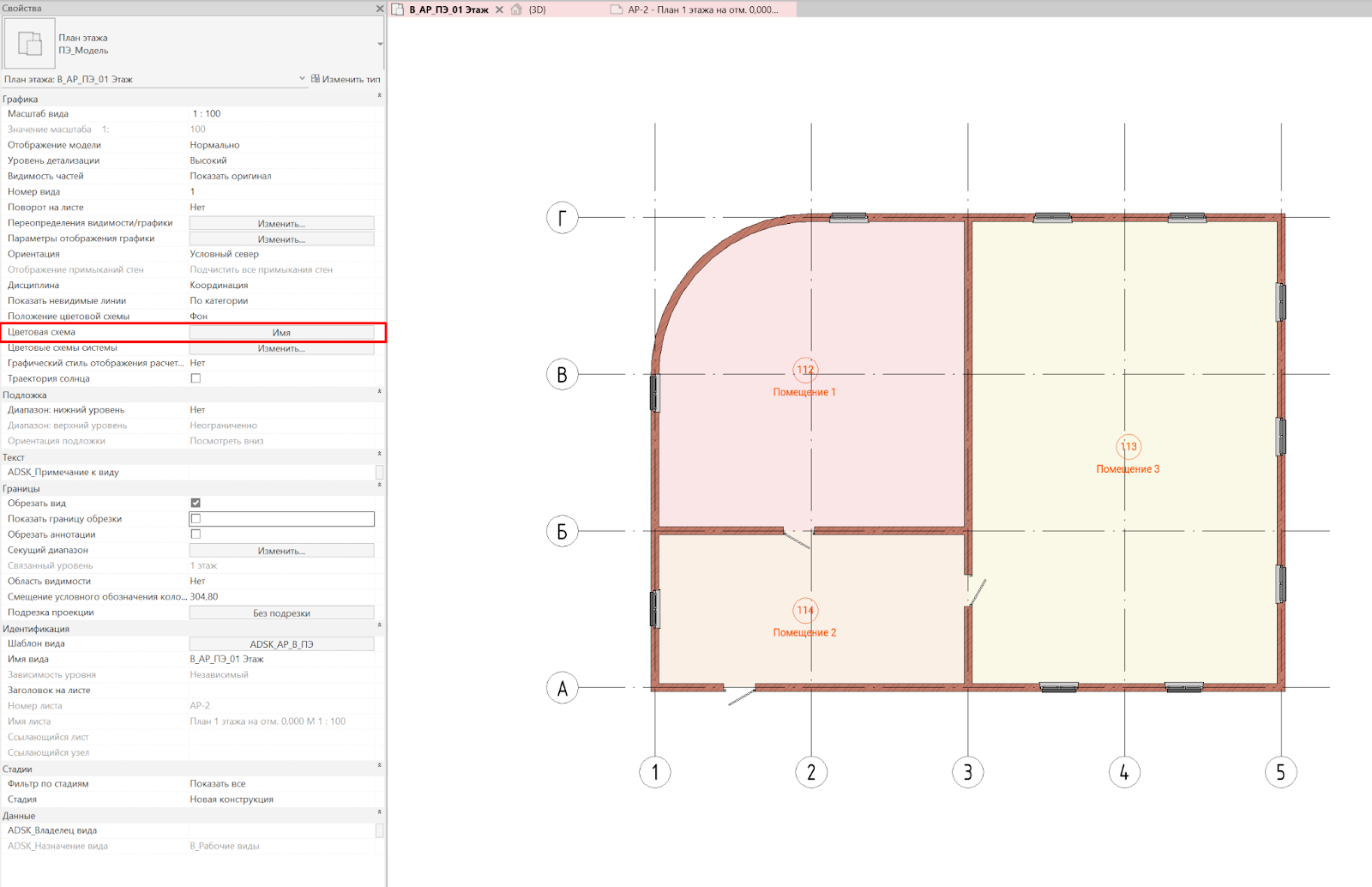
Цветовые схемы отображают информацию, связанную с параметрами, такими как помещения, инженерные системы и другие элементы проекта.
Начните с копирования текущего плана этажа. Это позволит избежать повреждения основного вида и сохранить изначальные настройки.
Работать рекомендуется на дубликате.
Начните с копирования текущего плана этажа. Это позволит избежать повреждения основного вида и сохранить изначальные настройки.
Работать рекомендуется на дубликате.
Процесс настройки
- Включите границу подрезки вида.
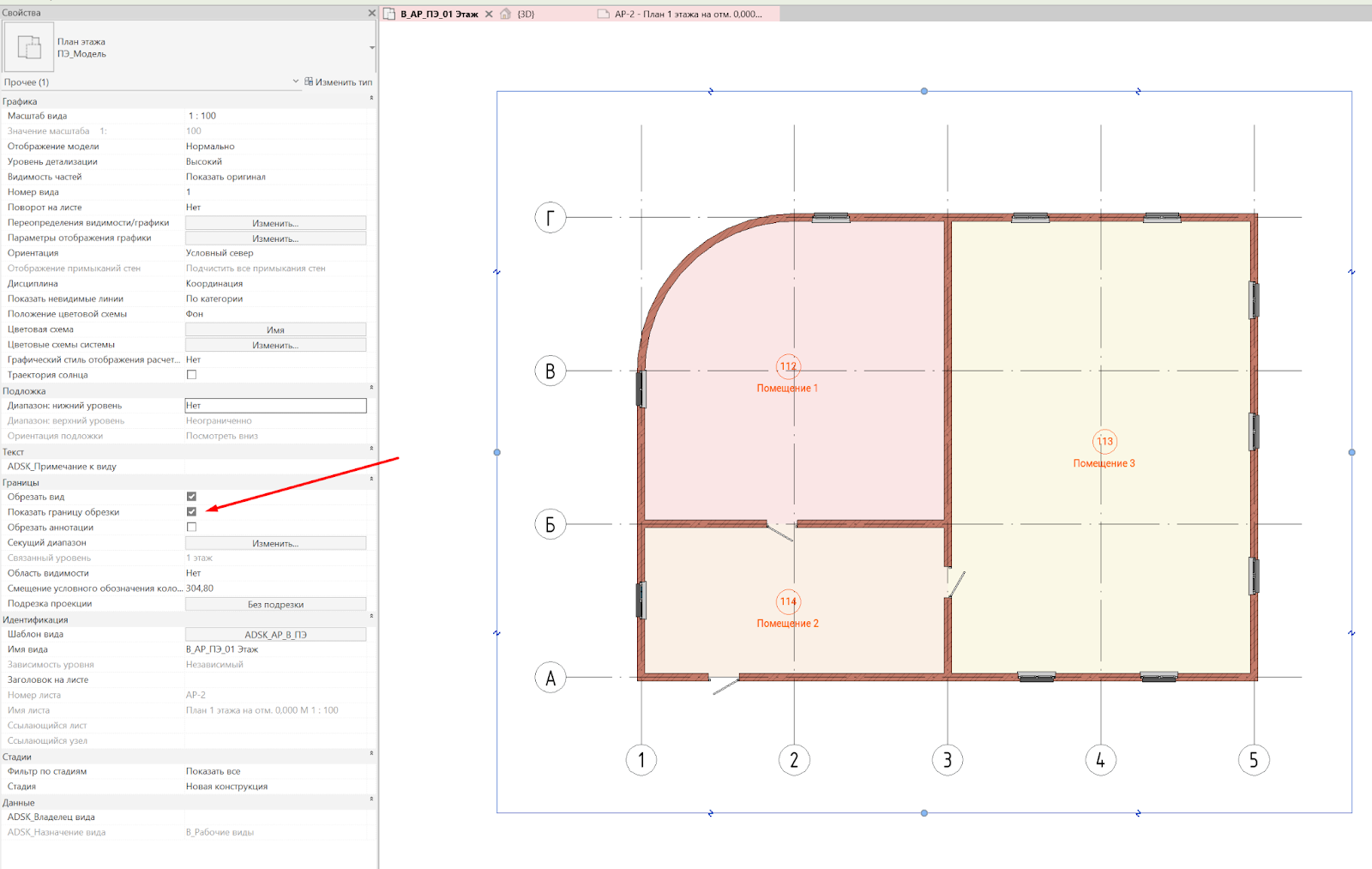
2. Для удобного редактирования поворота границы обрезки разместите фасады следующим образом.
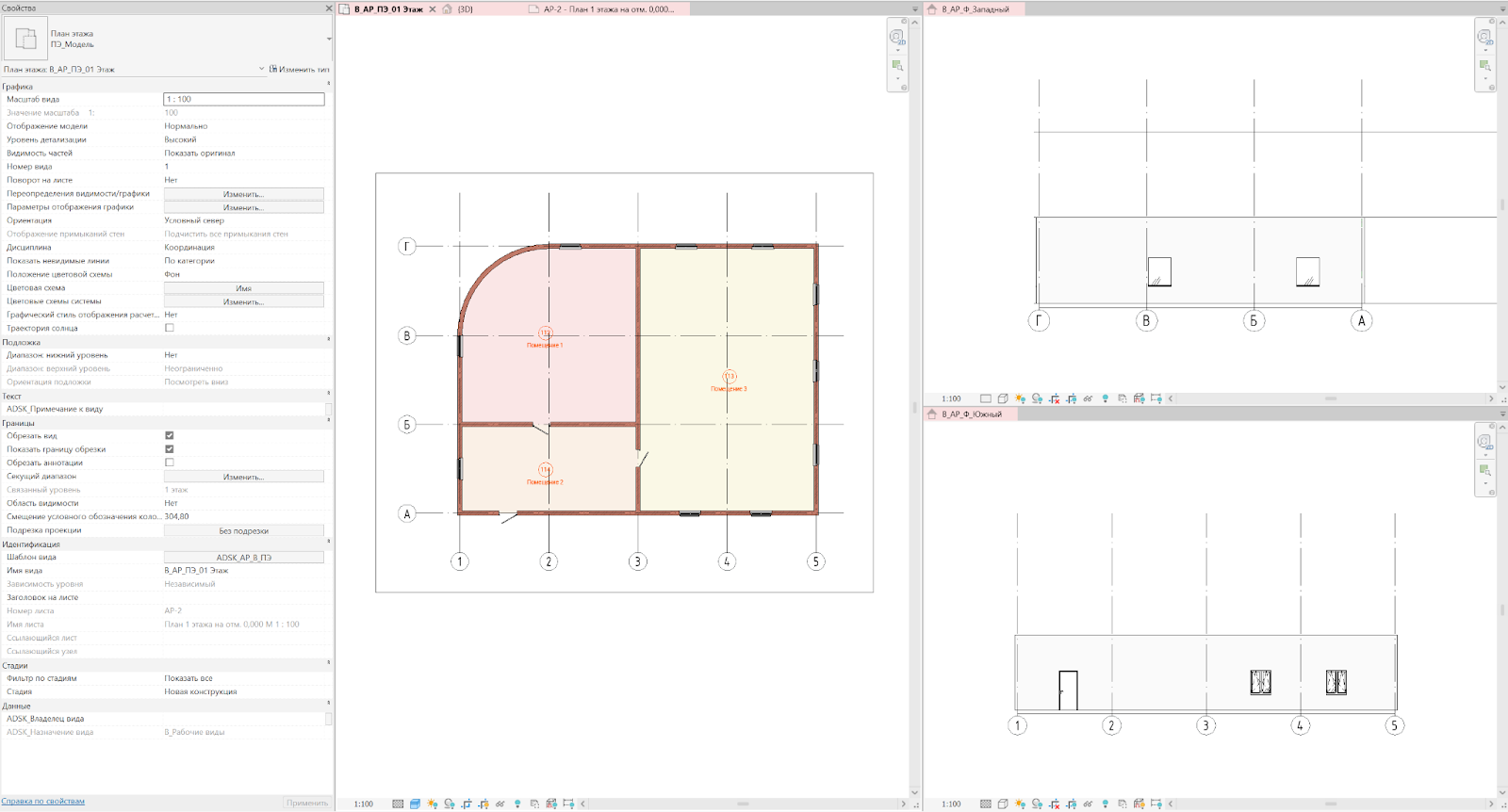
3. Для отображение стены, которая идет вдоль оси 1 с внешней стороны, необходимо выбрать границу обрезки, перейти на южный фасад и повернуть на необходимый угол, учитывая, что поворот делается в обратную сторону.
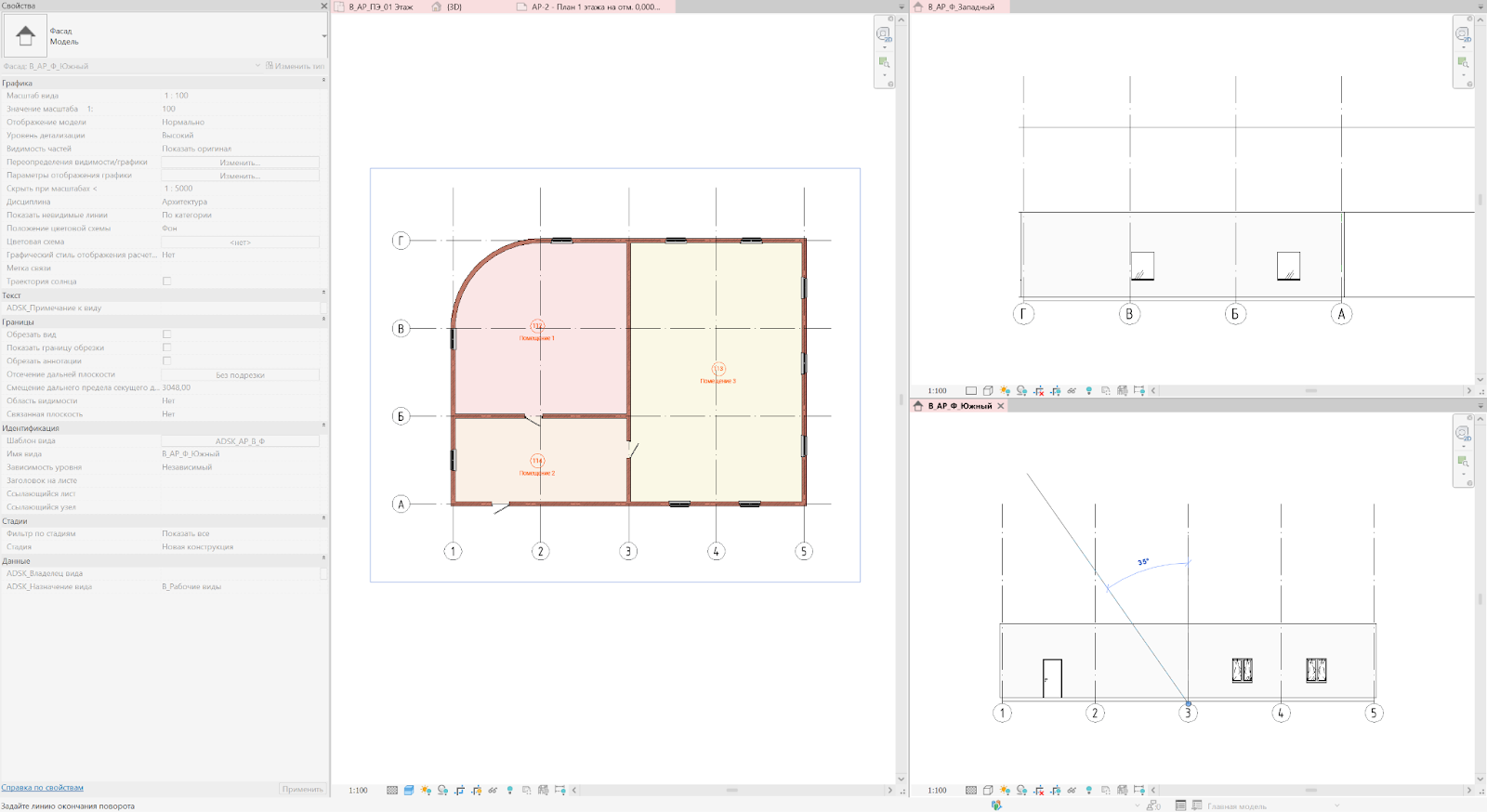
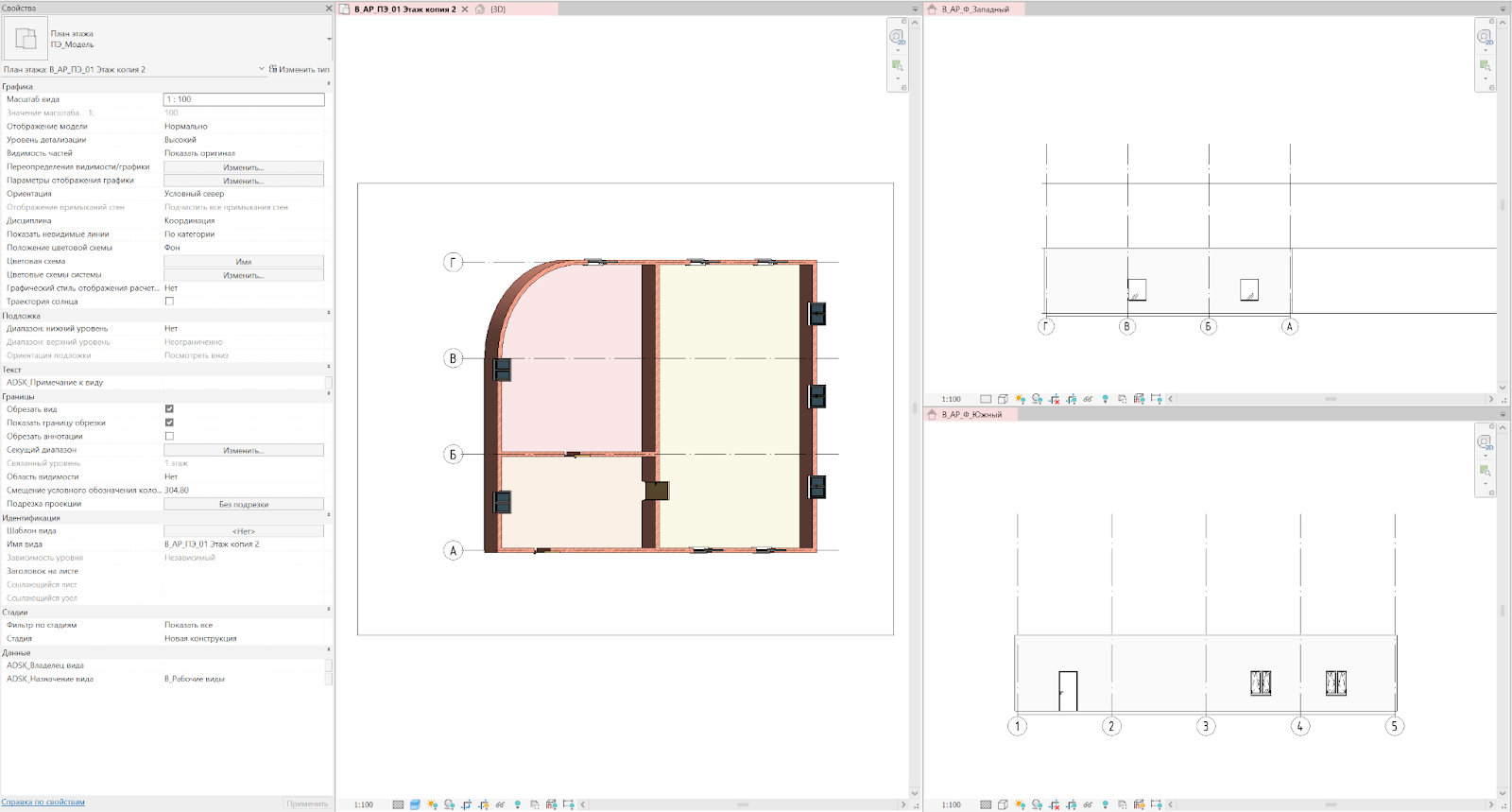
4. Для отображение стены, которая идет вдоль оси А с внешней стороны, необходимо выбрать границу обрезки, перейти на западный фасад и повернуть на необходимый угол, учитывая, что поворот делается в обратную сторону.
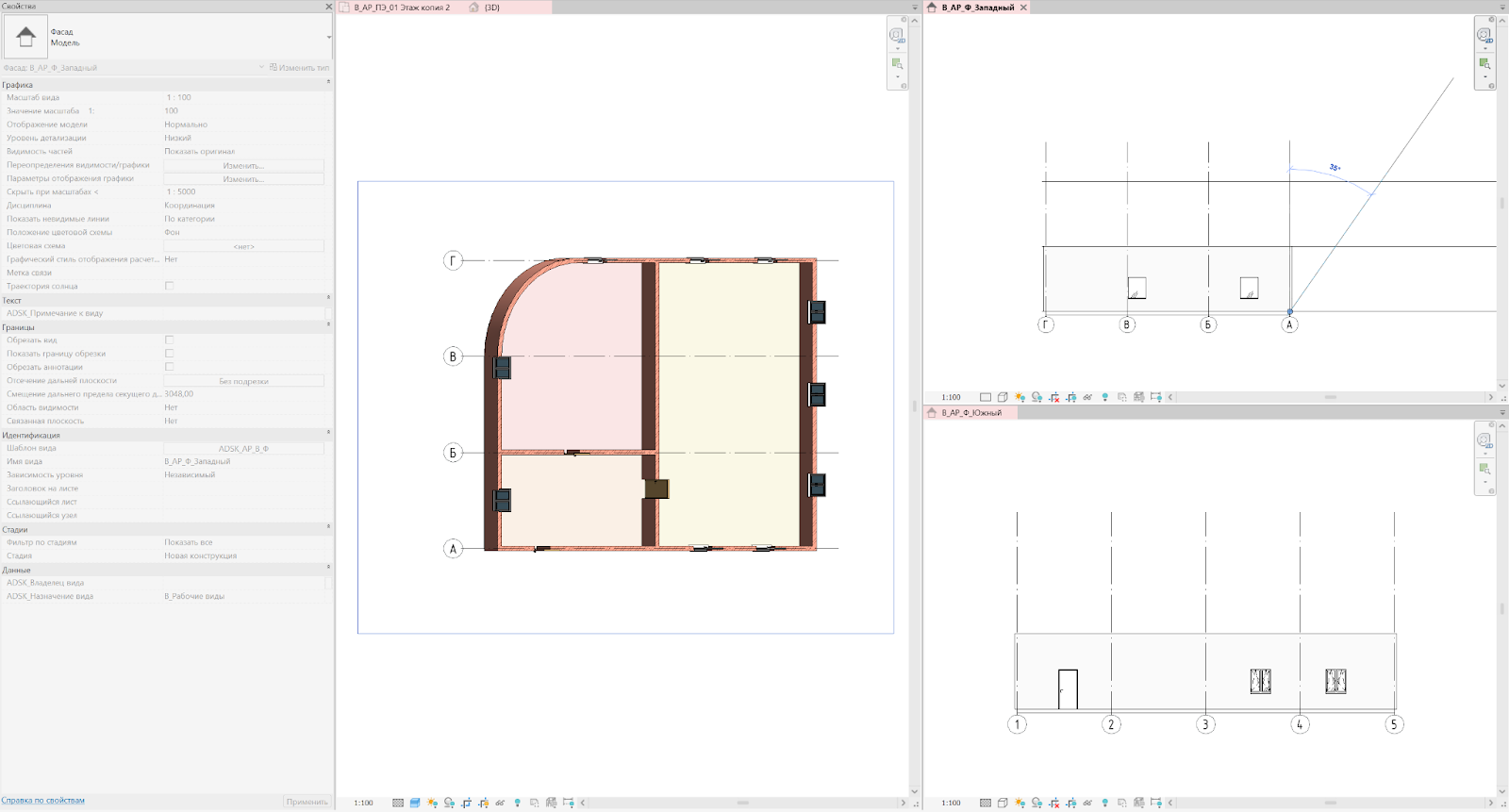
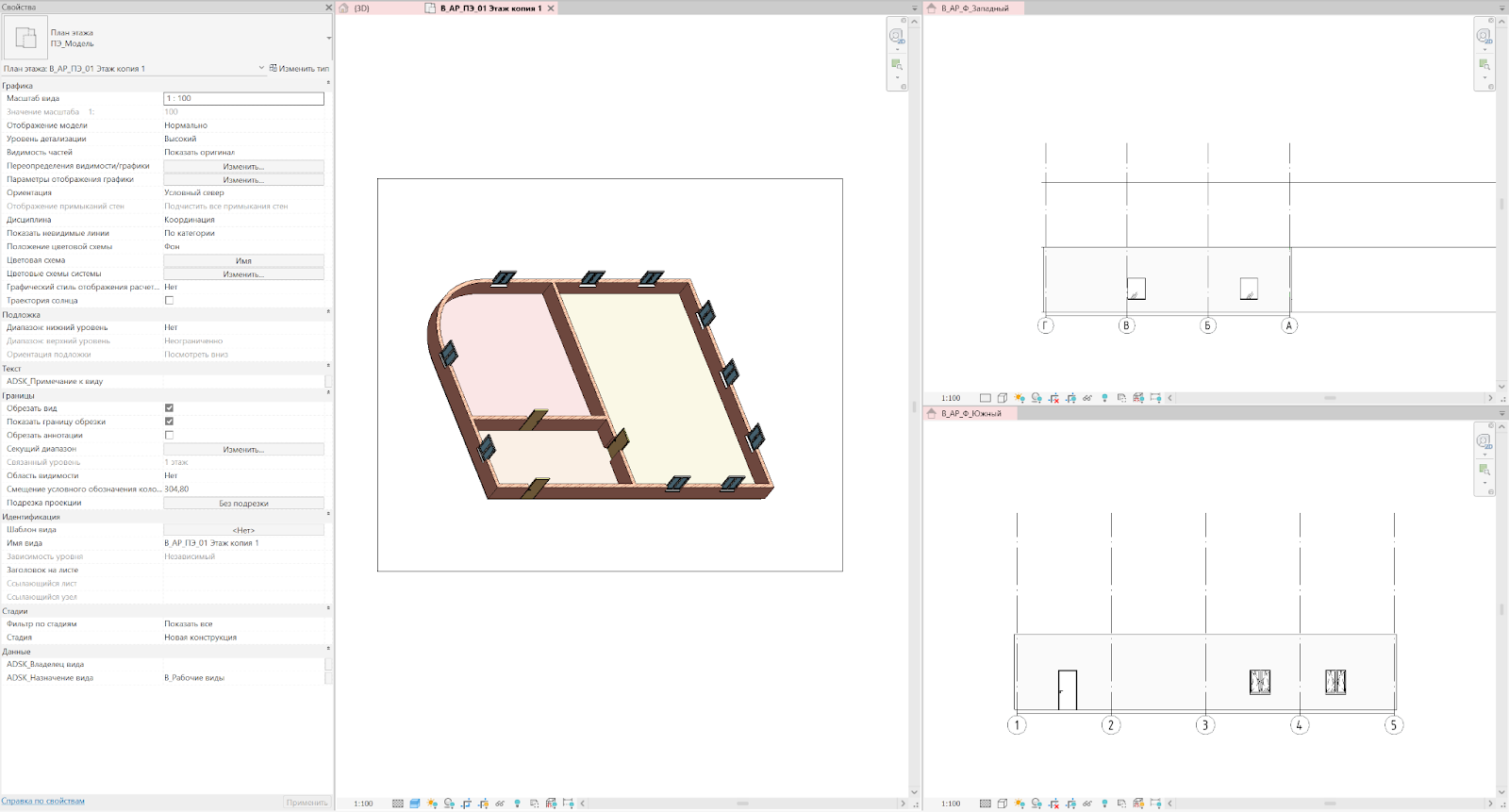
5. Теперь остается развернуть вид так, чтобы все элементы строения стали вертикальными. Для определения угла поворота, необходимо перейти на вкладку “Аннотации”, выбрать “Линию аннотации”

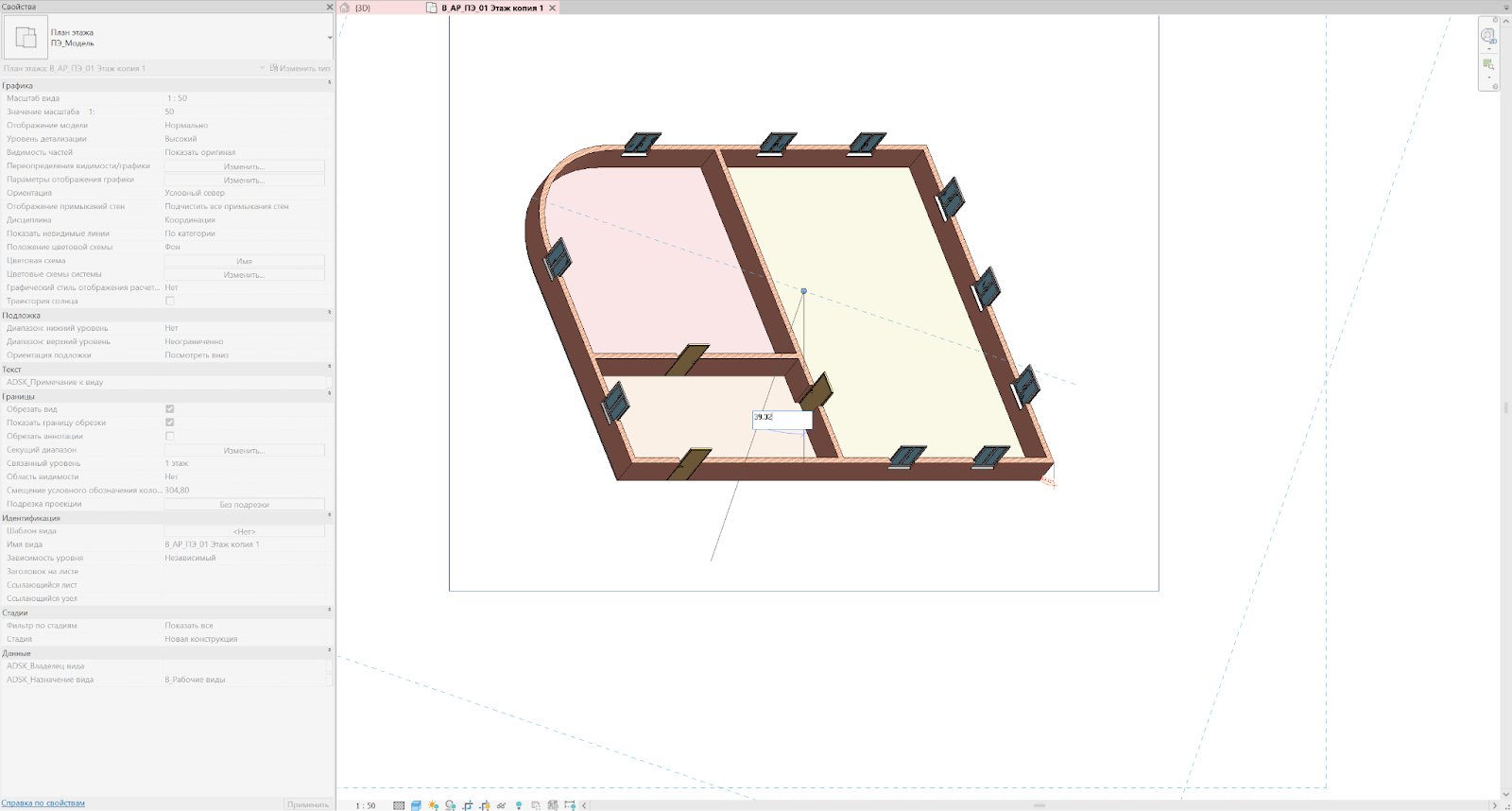
Далее, прочертить линию и измерить угол.
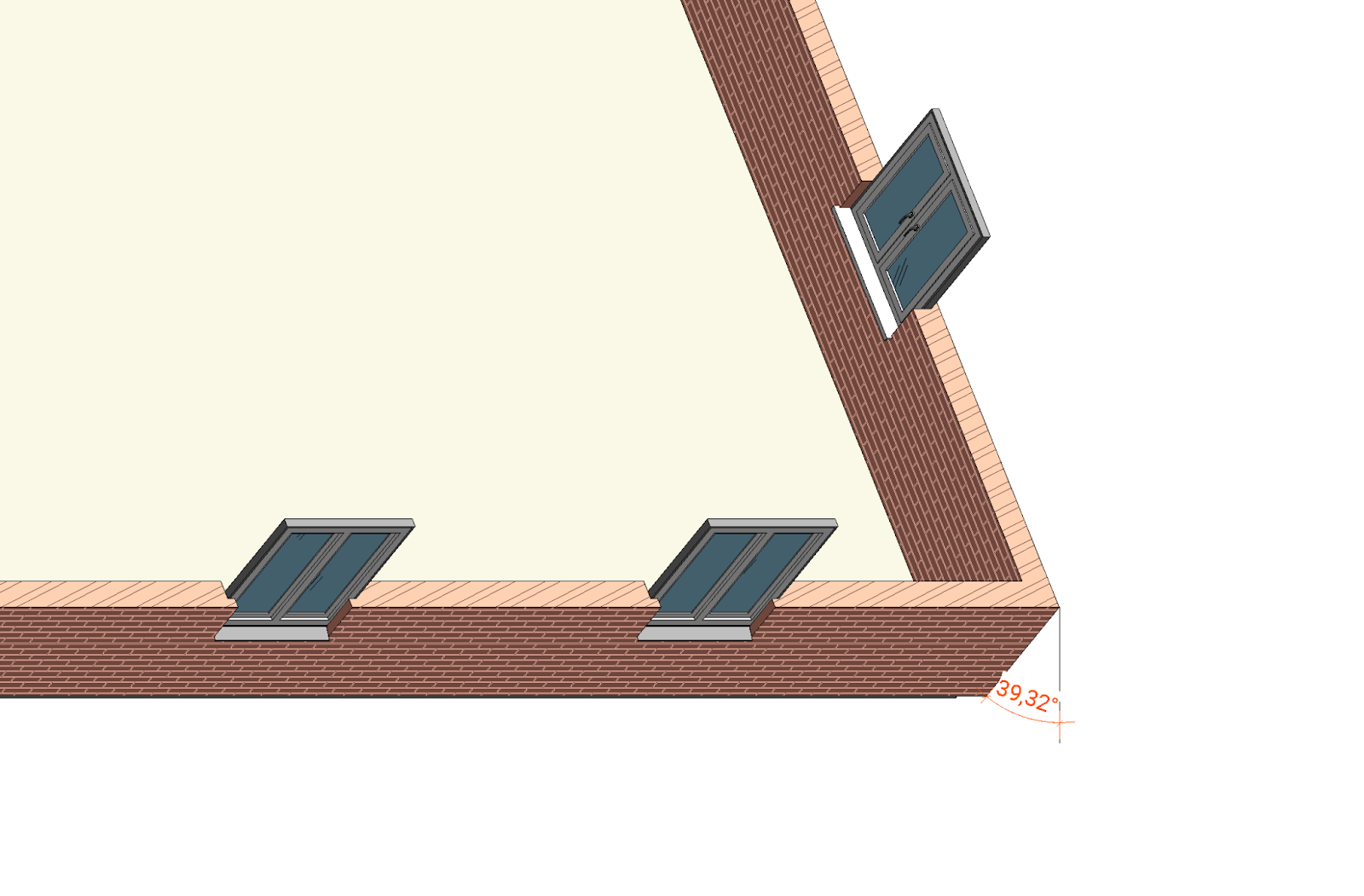
После необходимо выбрать рамку, повернуть на измеренное значение в градусах против часовой стрелки.
После поворота получаем:
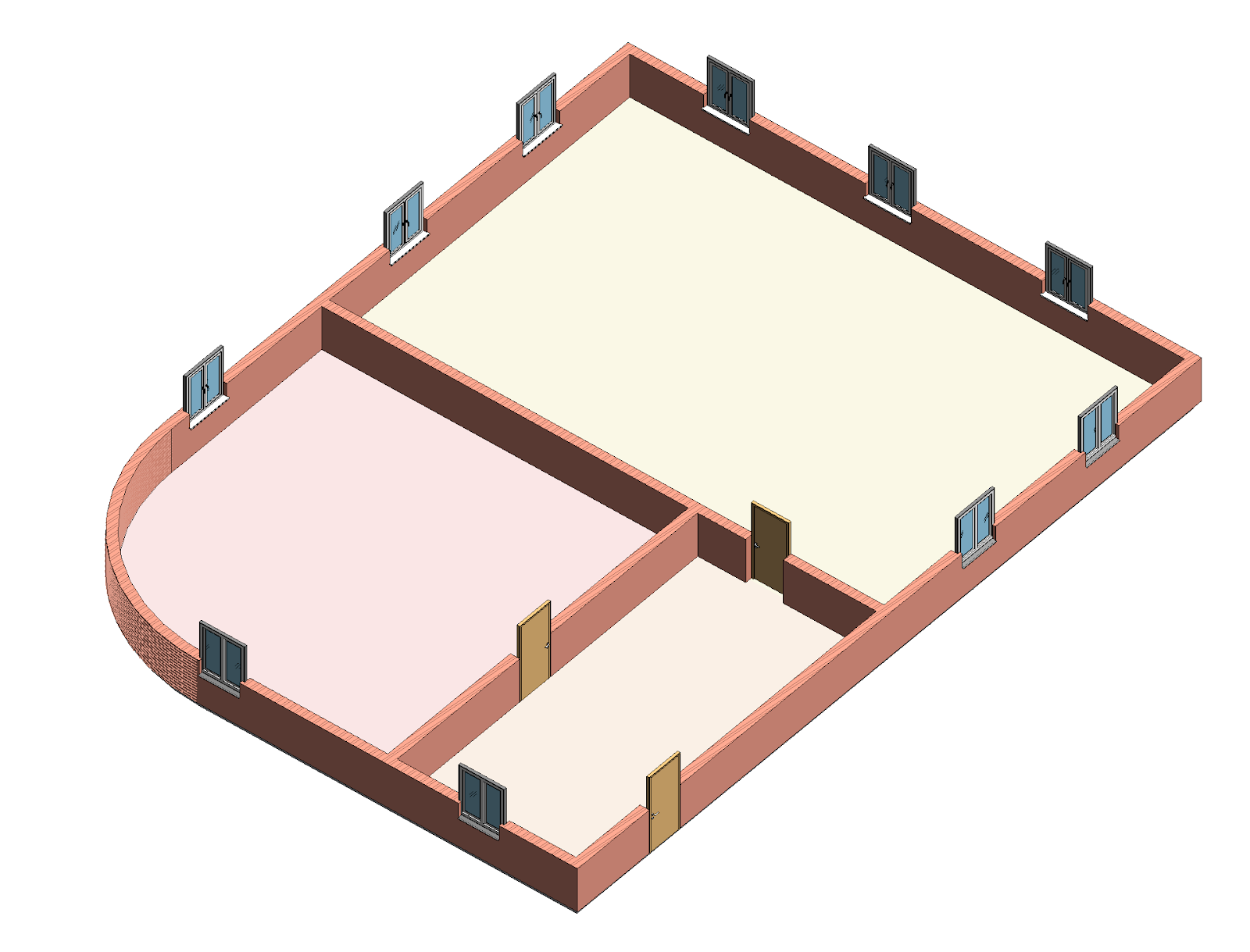
6. Отключите ненужные категории элементов в параметрах видимости графики. После завершения настройки удалите вспомогательные линии и аннотации.
7. Настройте секущий диапазон для более точного отображения вида.
7. Настройте секущий диапазон для более точного отображения вида.
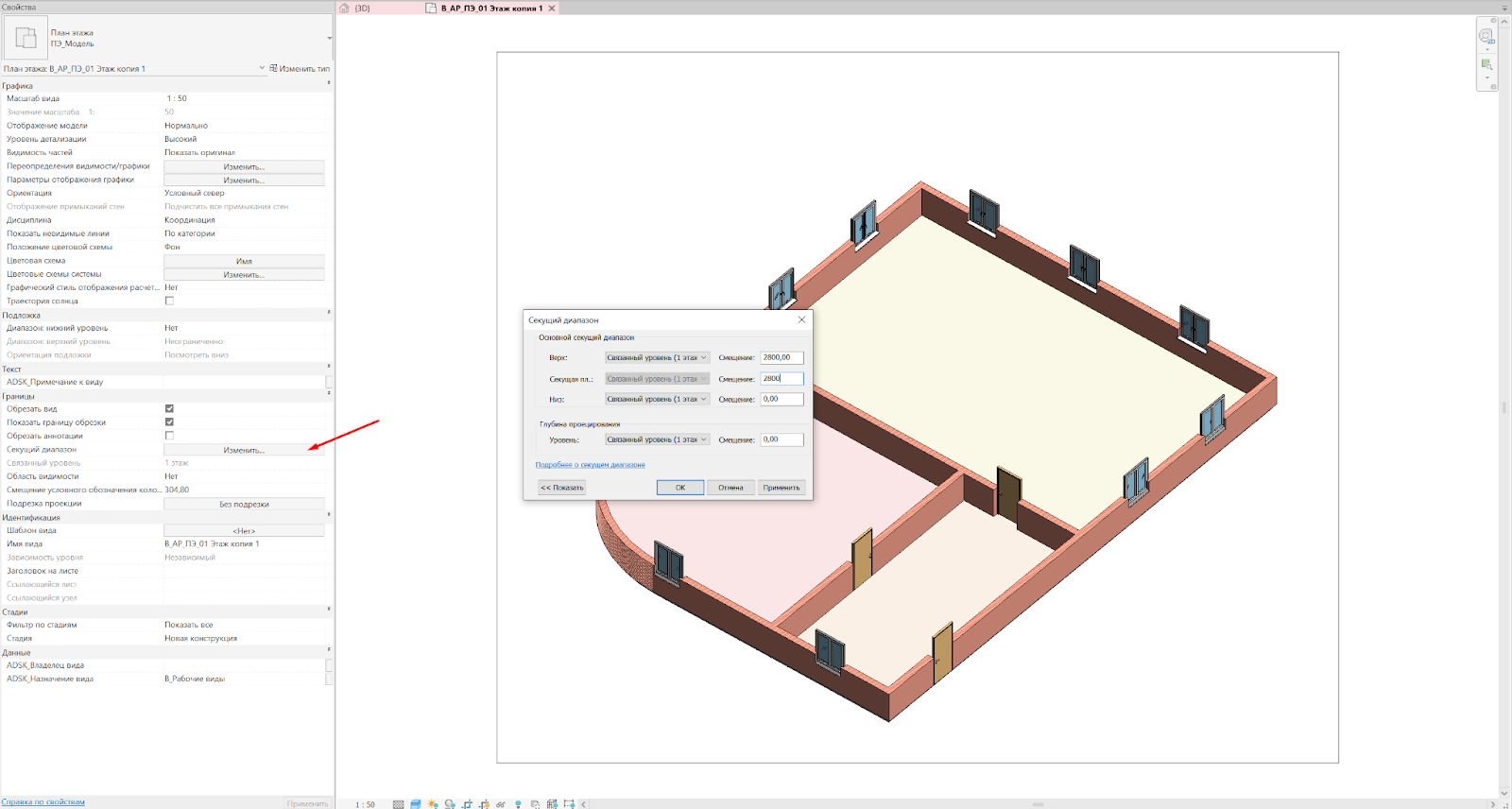
По итогу получаем:
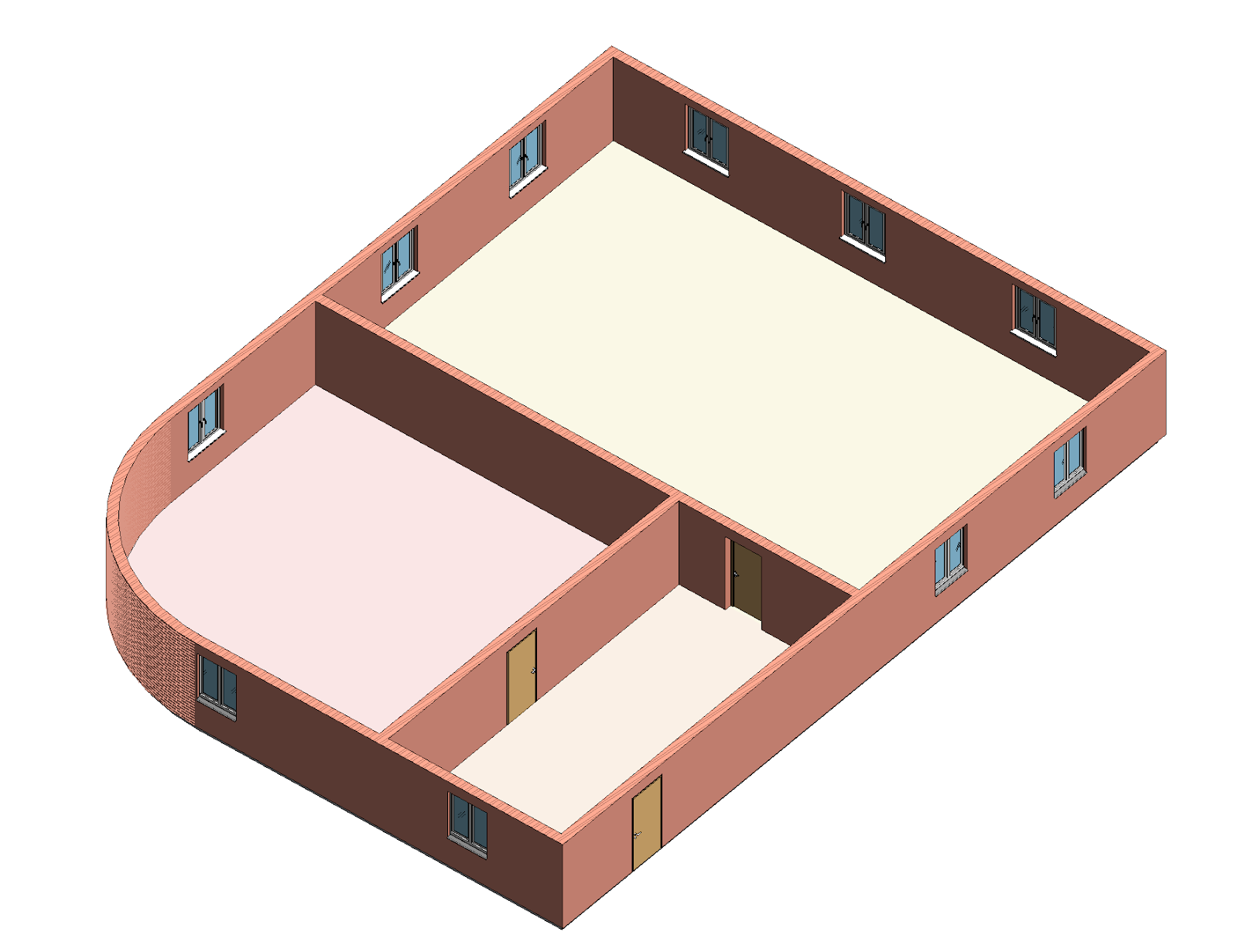
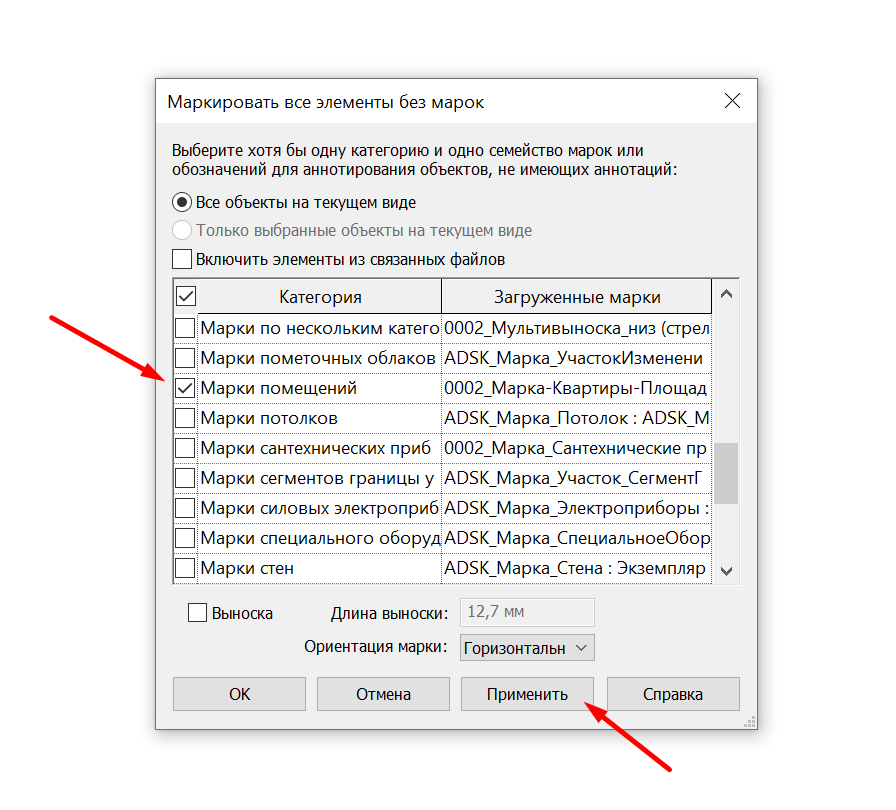
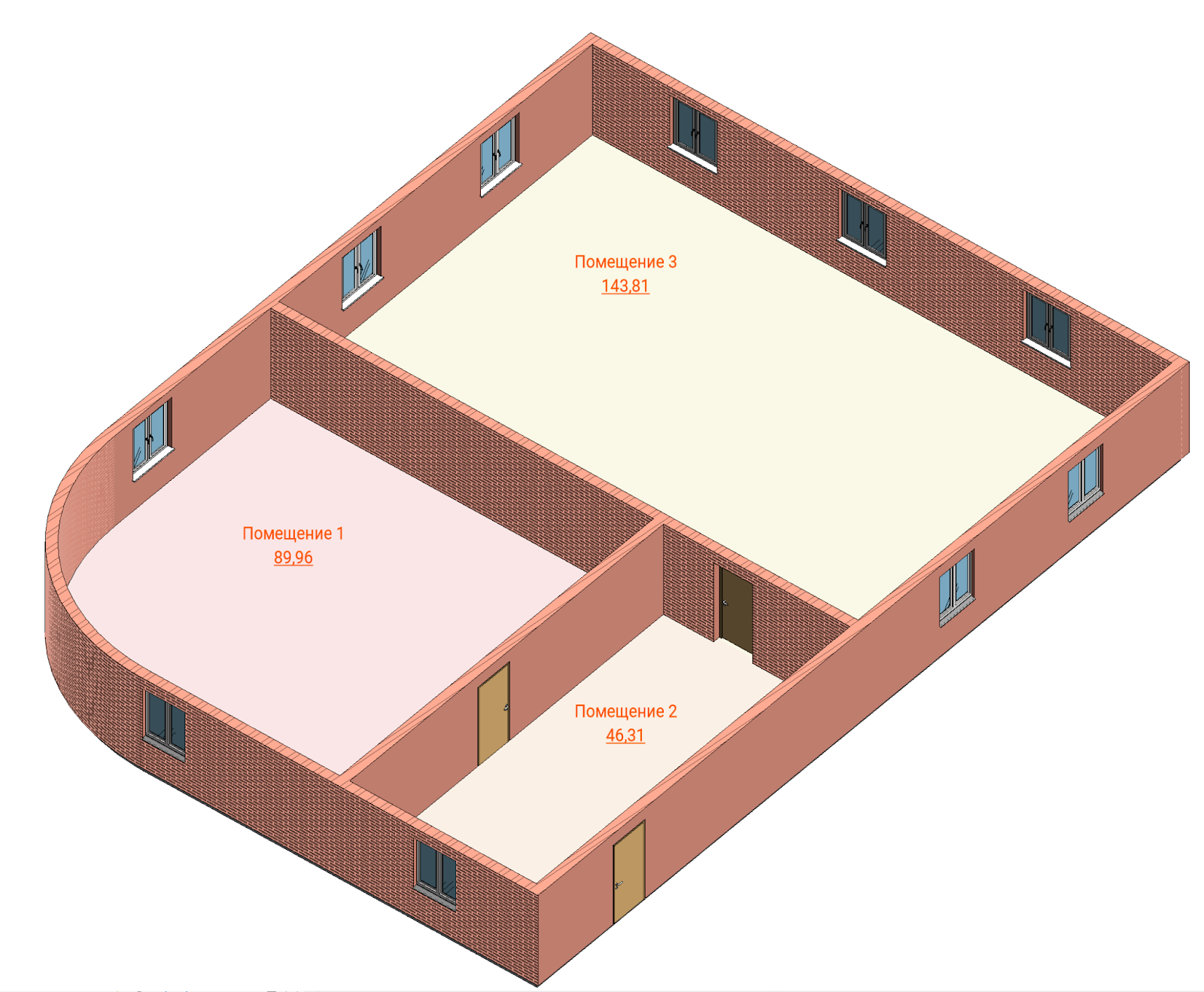
8. Дополнительно есть возможность на такие виды проставить марки. Например, чтобы расставить марки на все помещения, перейдите на вкладку “Аннотации”, “Маркировать все”, далее поставьте галочку напротив нужной категории (у нас это помещения) и нажмите применить. После этого можно выбрать все экземпляры марки на виде (через ПКМ) и выбрать нужный тип семейства в свойствах.
По итогу получаем:
Заключение
Применение цветовых схем в 3D-видах открывает новые возможности для оформления проектов в Revit. Этот подход не только улучшает визуализацию, но и делает работу более эффективной за счет наглядного отображения.