Видео YouTube
Исходные данные
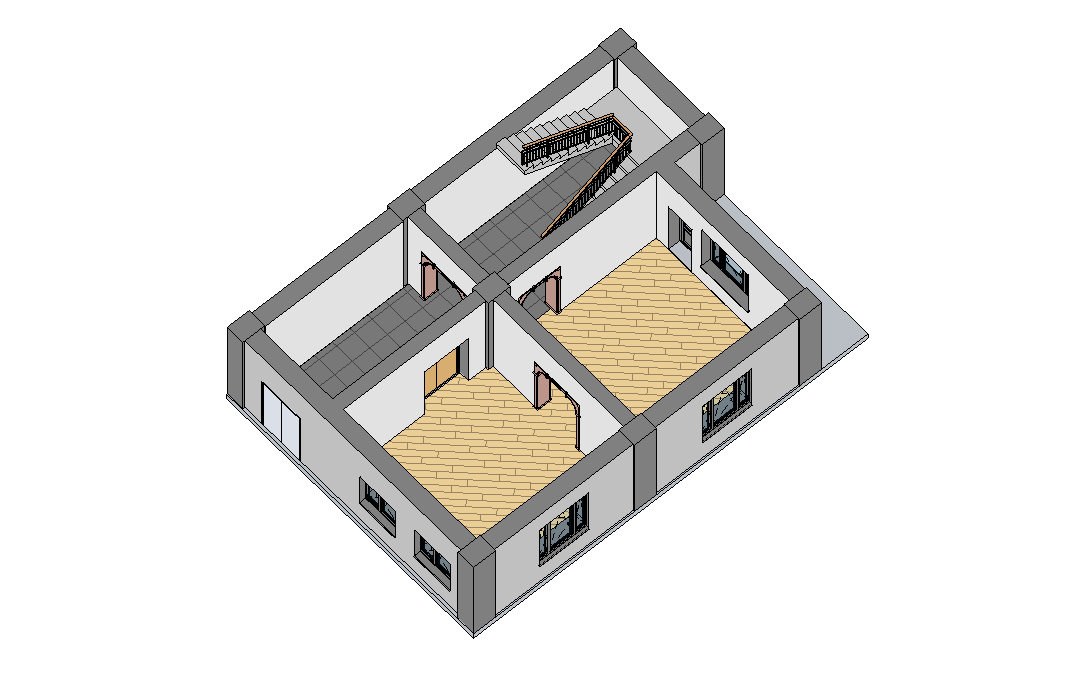
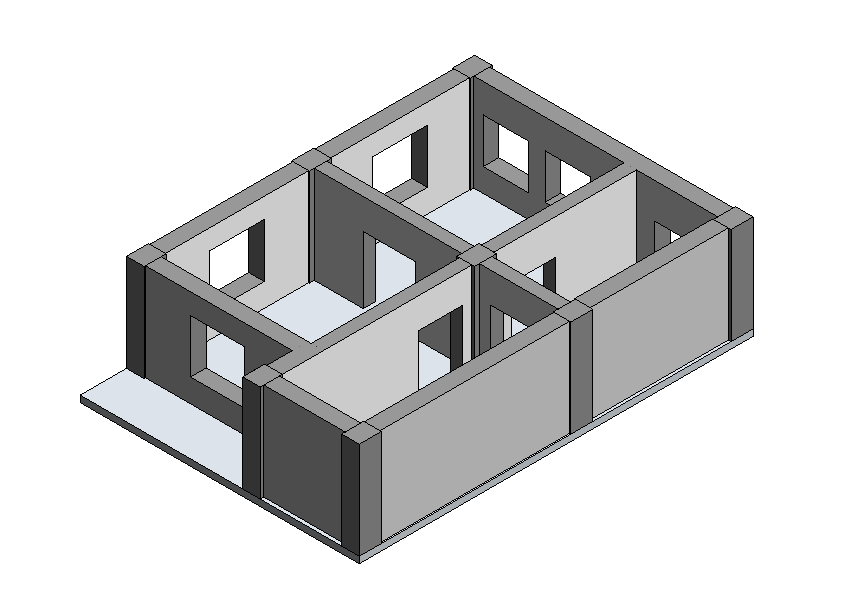
Перед нами два файла — один с архитектурной частью (АР), а другой с конструктивом (КР). В файле АР уже построены стены, перекрытия, колонны, лестницы, вставлены двери и окна. Наша задача состоит в том, чтобы скопировать из файла архитектуры все несущие конструкции. Файл АР подгружаем в качестве rvt-связи в файл КР.
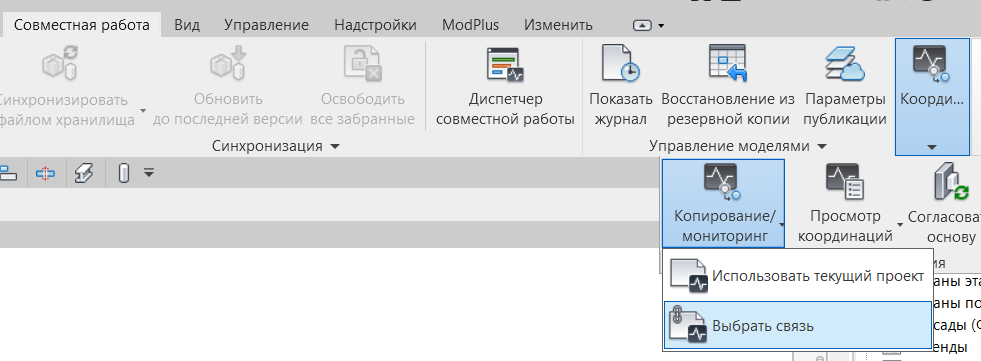
Переходим на вкладку “Совместная работа”, выбираем подраздел “Координация”, затем нажимаем на функцию “Копирование/мониторинг”, “Выбрать связь” и щелкаем уже на подгруженную связь АР.
Шаг первый: подготовка
Прежде чем начать копирование конструкций из исходного файла подготовим необходимые настройки — выберем меню “Параметры”. В открывшемся окне зададим необходимое сопоставление типов копируемых элементов. Важно это сделать с самого начала и проследить, чтобы каждой конструкции соответствовал свой типоразмер.
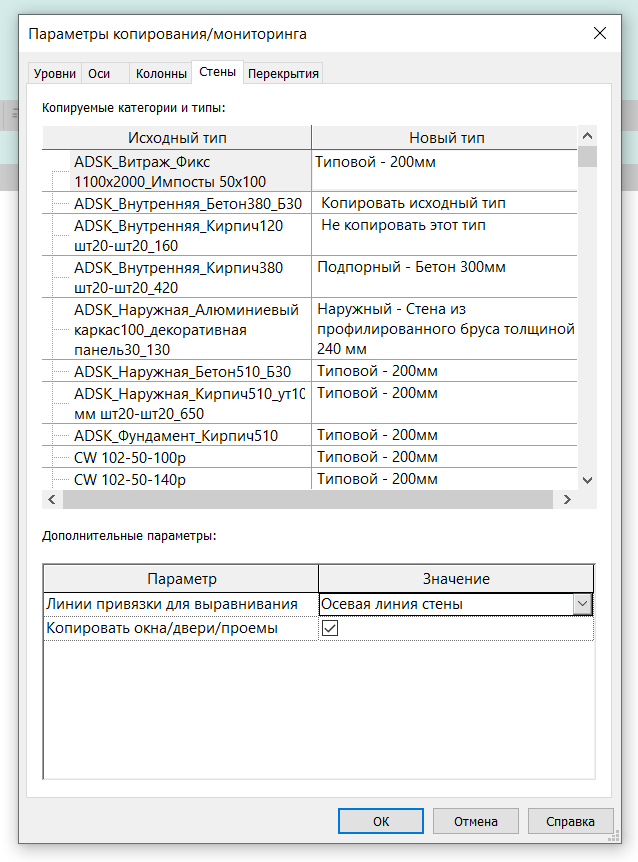
Тут существует несколько вариантов: есть возможность копировать исходный тип и конструкция будет с точно таким же типоразмером как и в файле архитектуры, либо “Не копировать этот тип” и тогда элемент не будет копироваться вовсе, либо выбрать любой другой тип при необходимости.
Для стен и перекрытий существует дополнительный параметр, помогающий учитывать проемы окон, дверей, отверстий. Важно подчеркнуть, что копирование в данном случае будет заменять окна, двери и отверстия на системный проем в стене.
Для стен и перекрытий существует дополнительный параметр, помогающий учитывать проемы окон, дверей, отверстий. Важно подчеркнуть, что копирование в данном случае будет заменять окна, двери и отверстия на системный проем в стене.
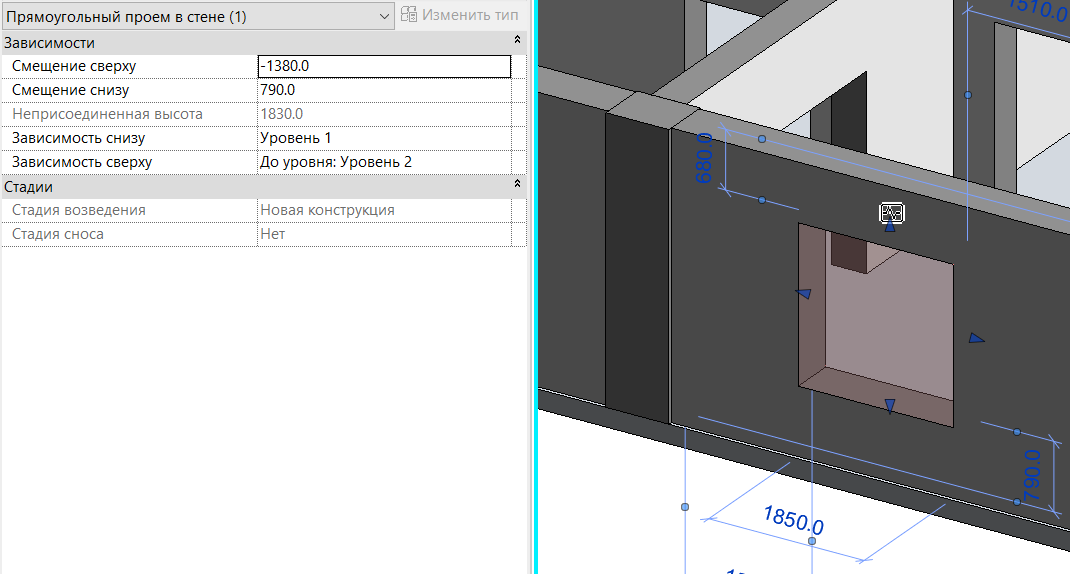
После завершения предварительной настройки нажимаем “ОК”.
Шаг второй: копируем
Выбираем “Копировать” и ставим галочку “Несколько”. Рамкой выбираем необходимые элементы, а дальше с помощью кнопки “Фильтрация выбора” можем произвести необходимый отбор конструкций для копирования.
После фильтрационного выбора нажимаем “Готово” для функции “Копировать” и убеждаемся, что все ранее выбранные элементы скопировались в модель и рядом с ними появились обозначения мониторинга.
После фильтрационного выбора нажимаем “Готово” для функции “Копировать” и убеждаемся, что все ранее выбранные элементы скопировались в модель и рядом с ними появились обозначения мониторинга.
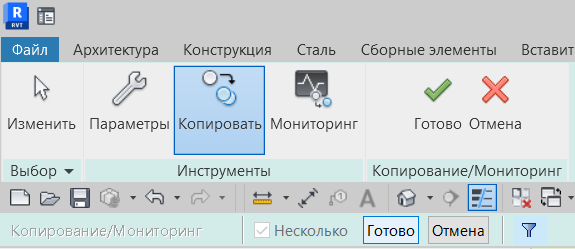
Возвращаемся в меню “Копирование/Мониторинг” и нажимаем галочку “Готово”.
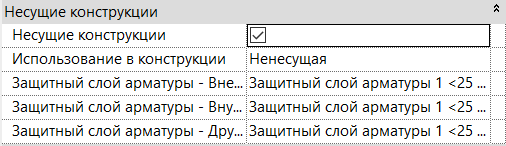
- Важно! Для всех скопированных стен, перекрытий, колонн необходимо самостоятельно проставить галочку “Несущие элементы” в том случае, если в дальнейшем требуется произвести армирование, создать аналитическую модель или сделать какие-то ещё манипуляции.
Шаг третий: изменяем исходную модель
Если архитекторы в своем файле переставили стены, удалили некоторые колонны, а где-то добавили новые элементы, то необходимо воспользоваться мониторингом связанного файла.
Открываем тот же раздел “Совместная работа”, выбираем “Координация”, “Просмотр координаций”, “Выбрать связь” и щелкаем на связь АР. В открывшемся окне видим внесенные корректировки в исходный файл. Мы можем согласиться со внесенными изменениями, отказаться от них либо отложить решение.
Открываем тот же раздел “Совместная работа”, выбираем “Координация”, “Просмотр координаций”, “Выбрать связь” и щелкаем на связь АР. В открывшемся окне видим внесенные корректировки в исходный файл. Мы можем согласиться со внесенными изменениями, отказаться от них либо отложить решение.
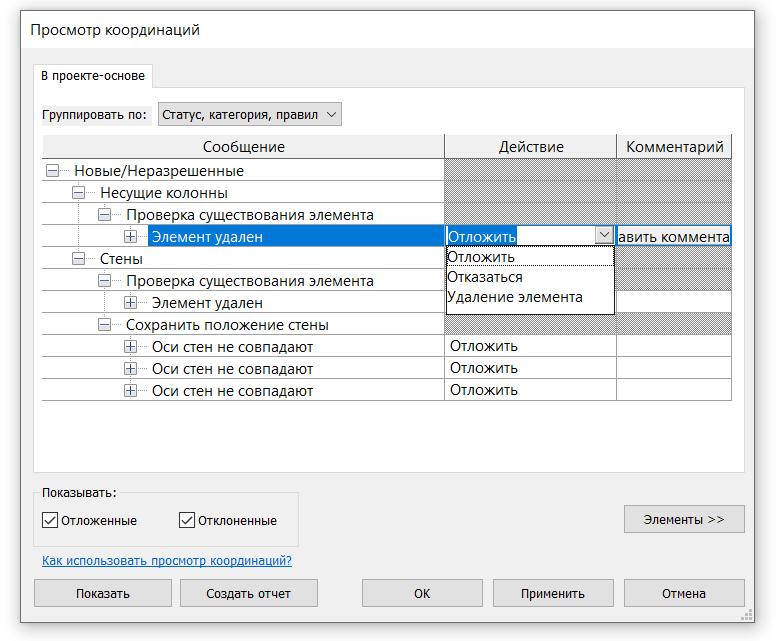
- Данные предложения система выносит исключительно по тем элементам, которые мы скопировали из связанного файла и по которым ведется мониторинг. В случае новодобавленных конструкций и тех элементов, по которым мониторинг не производится, в окне просмотра координаций они отображаться не будут.
Нажимаем “ОК” после принятия решений по корректировкам и получаем измененную конструктивную модель.
Вывод
Данный способ переноса конструкций из связанного файла хорошо подойдет в том случае, если архитектор на стадии концепции создает ряд несущих элементов и в дальнейшем передает задание конструктору. Однако требуется помнить, что существуют определенные тонкости и особенности работы с этим методом.
Данный способ переноса конструкций из связанного файла хорошо подойдет в том случае, если архитектор на стадии концепции создает ряд несущих элементов и в дальнейшем передает задание конструктору. Однако требуется помнить, что существуют определенные тонкости и особенности работы с этим методом.