Видео YouTube
В данной статье рассмотрим способ создания ограждений вдоль лестниц, созданных как модель в контексте или являющихся загружаемым семейством, и вдоль нестандартных форм, например, купола, также являющегося моделью в контексте.
- А в чем проблема?
Исходные данные:
- Лестница – модель в контексте;
- Лестница – загруженное семейство;
- Купол – модель в контексте;
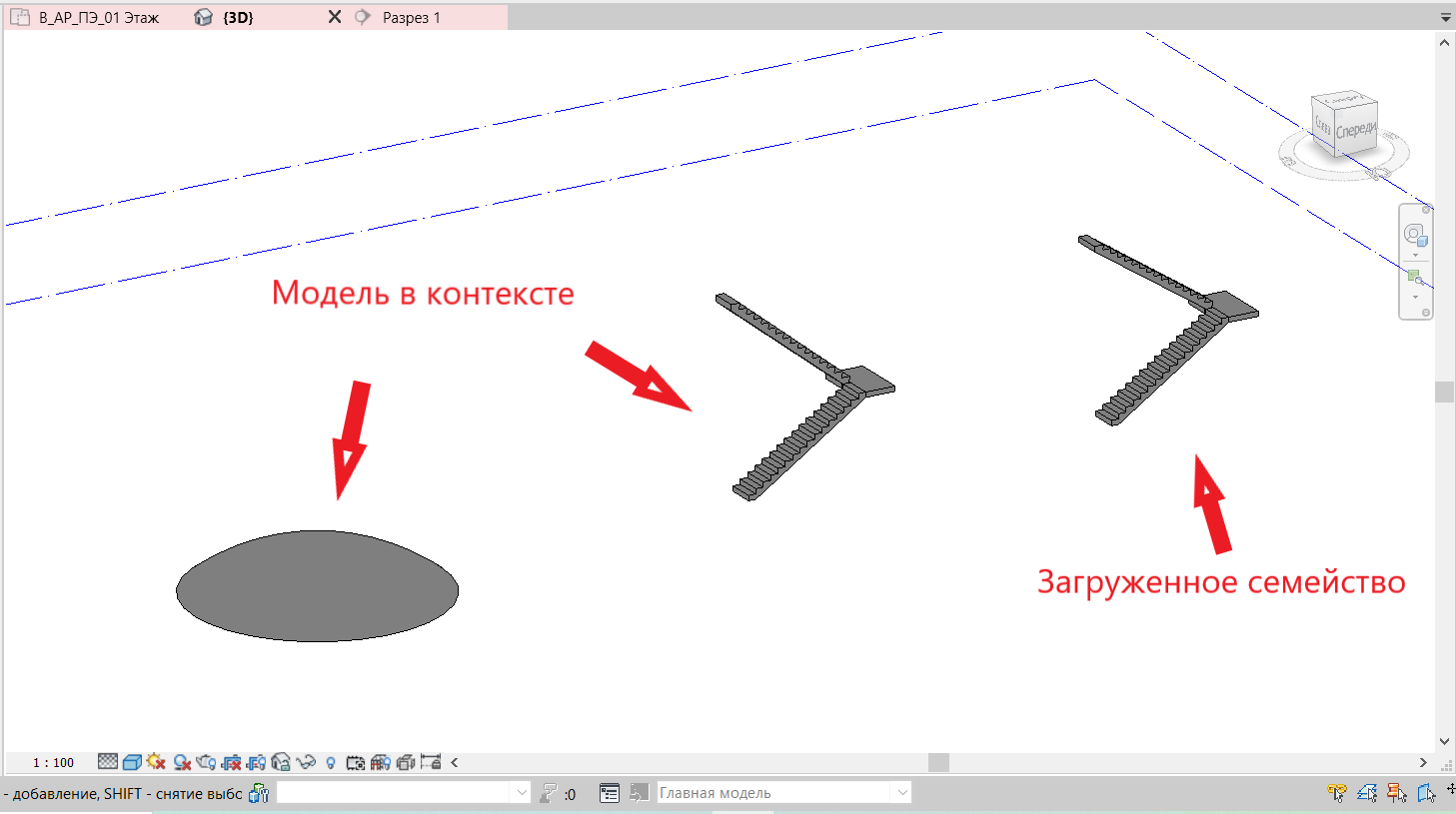
Задача: построить ограждение вдоль заданных элементов.
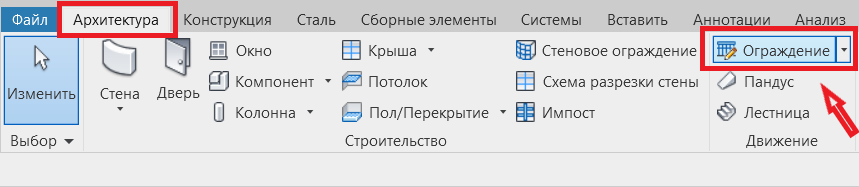
Переходим во вкладку «Архитектура» -> «Ограждение» ->

-> Чертим траекторию ограждения находясь на 3д виде, предварительно настроив вид сверху -> кликаем по зеленой галочке ->
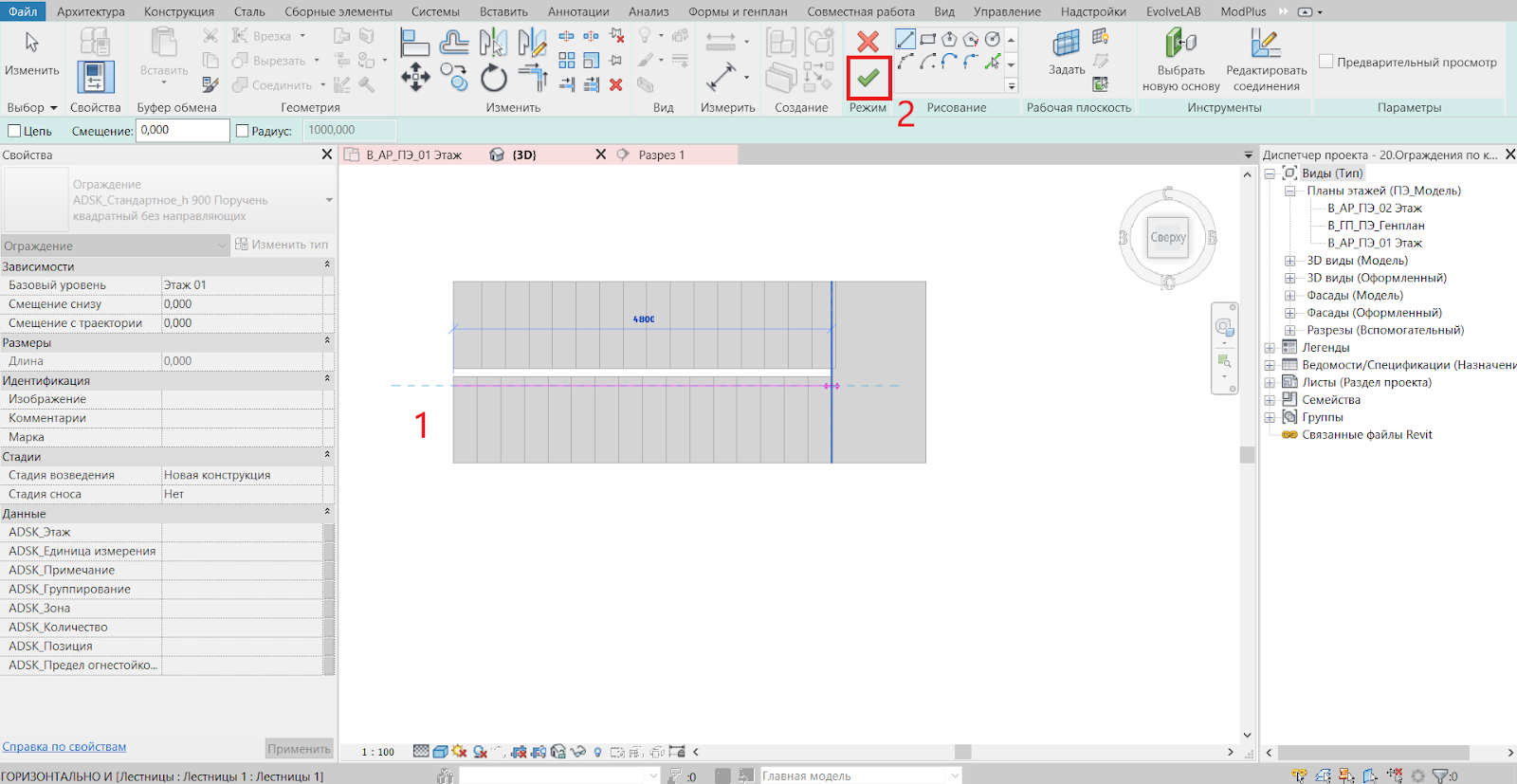
При выбранном ограждении, кликаем по «Выбрать новую основу» и наводимся на наши лестницы и купол, видим, что Revit не позволяет выбрать их в качестве основы.
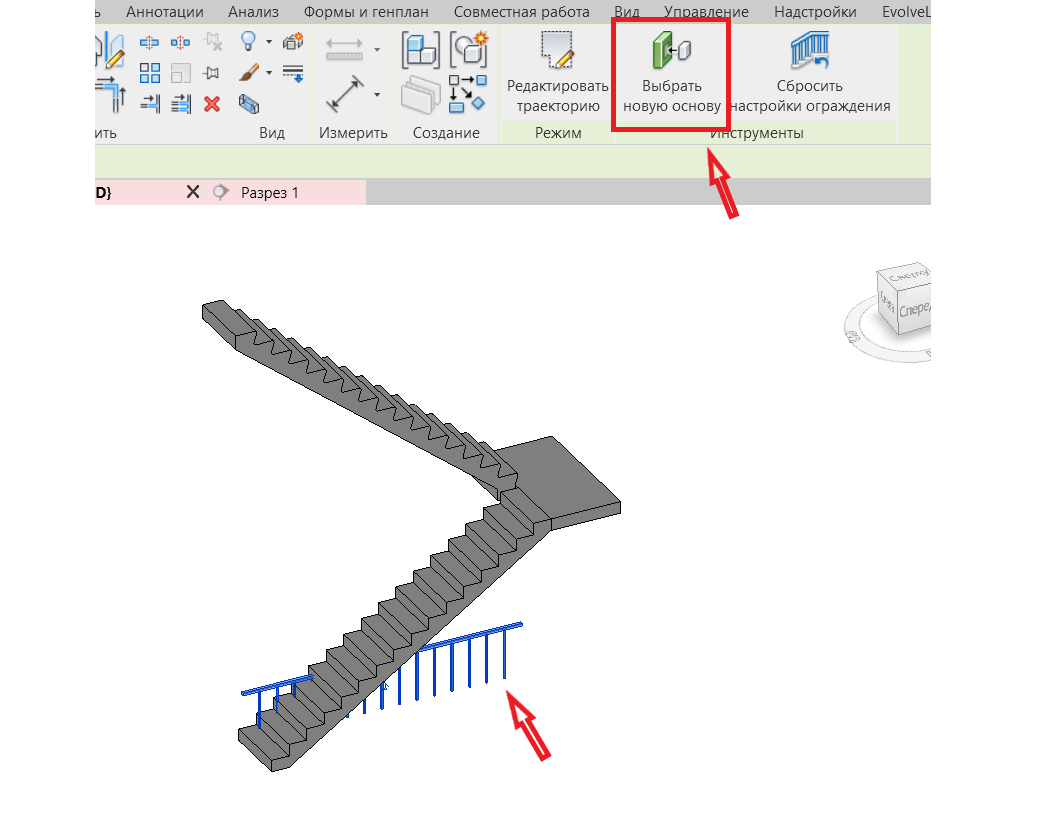
2. Основа для лестничного марша
Решение задачи: построить основу с помощью инструмента «Крыша выдавливанием».
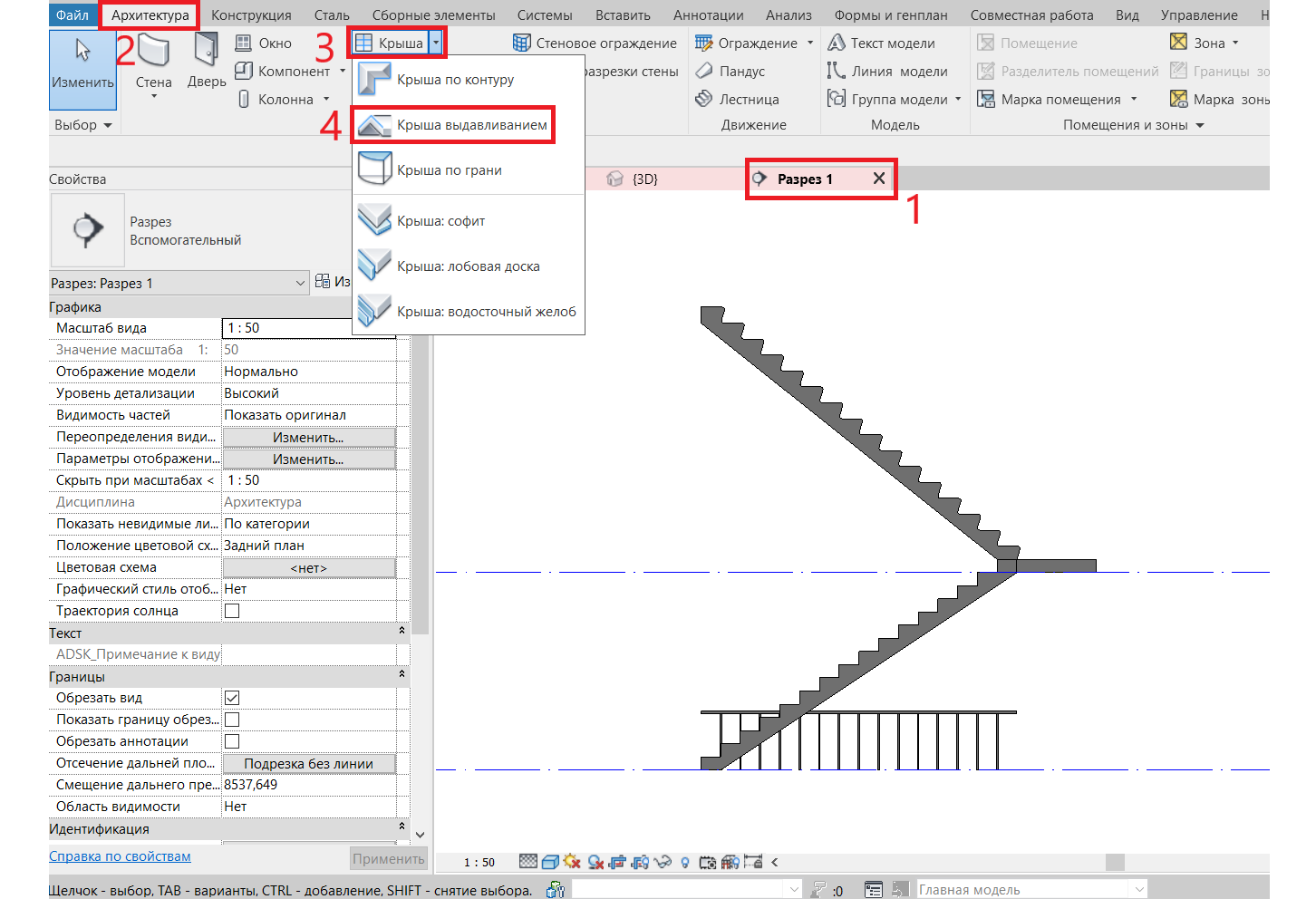
- Построение будем производить на разрезе. Переходим во вкладку «Архитектура» -> «Крыша» -> «Крыша выдавливанием» ->
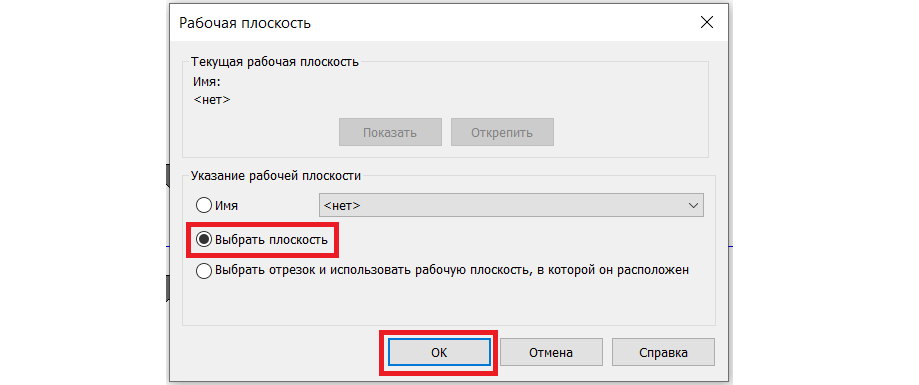
2. Выбираем рабочую плоскость. В появившемся окне кликаем «Выбрать плоскость» -> «ОК» ->
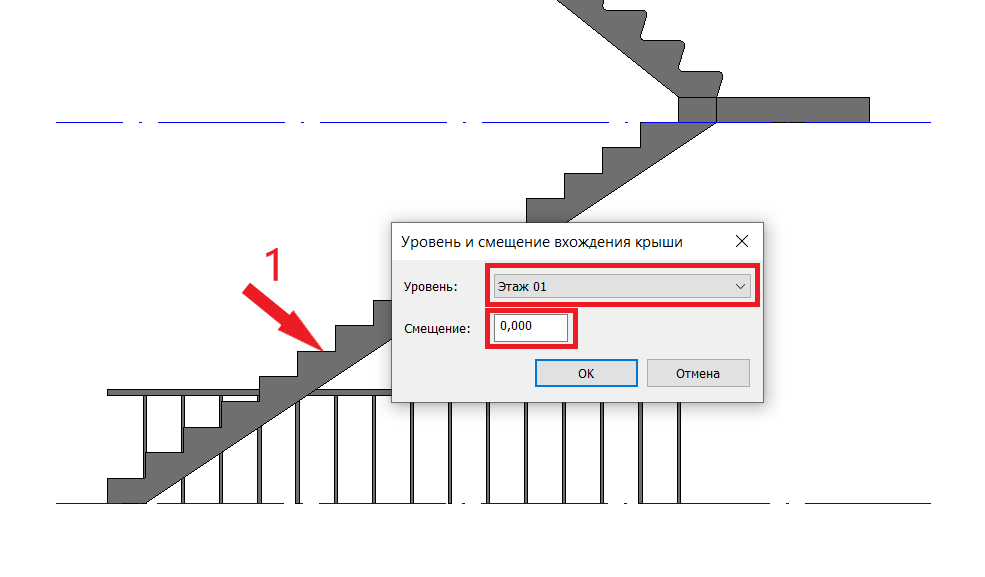
Наводимся на торец марша и кликаем по нему, появляется окно с выбором уровня и смещения. В нашем случае оставляем Этаж 01 и смещение 0,000.
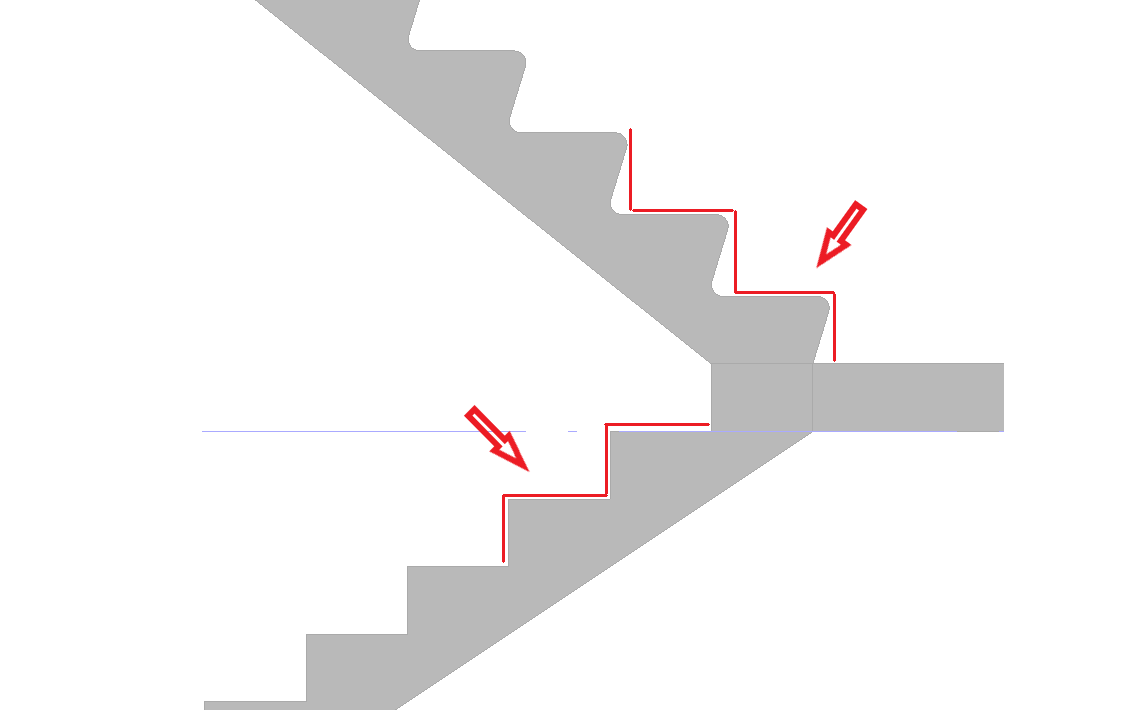
3. Отрисовываем профиль нижнего марша.
Примечание: профиль должен быть простой, независимо от вида ступеней. Это значит, что он должен состоять только из взаимно перпендикулярных линий.
Примечание: профиль должен быть простой, независимо от вида ступеней. Это значит, что он должен состоять только из взаимно перпендикулярных линий.
4. После того, как профиль отрисован (1), выбираем тип крыши «Наклонное остекление» и производим дальнейшую настройку ->
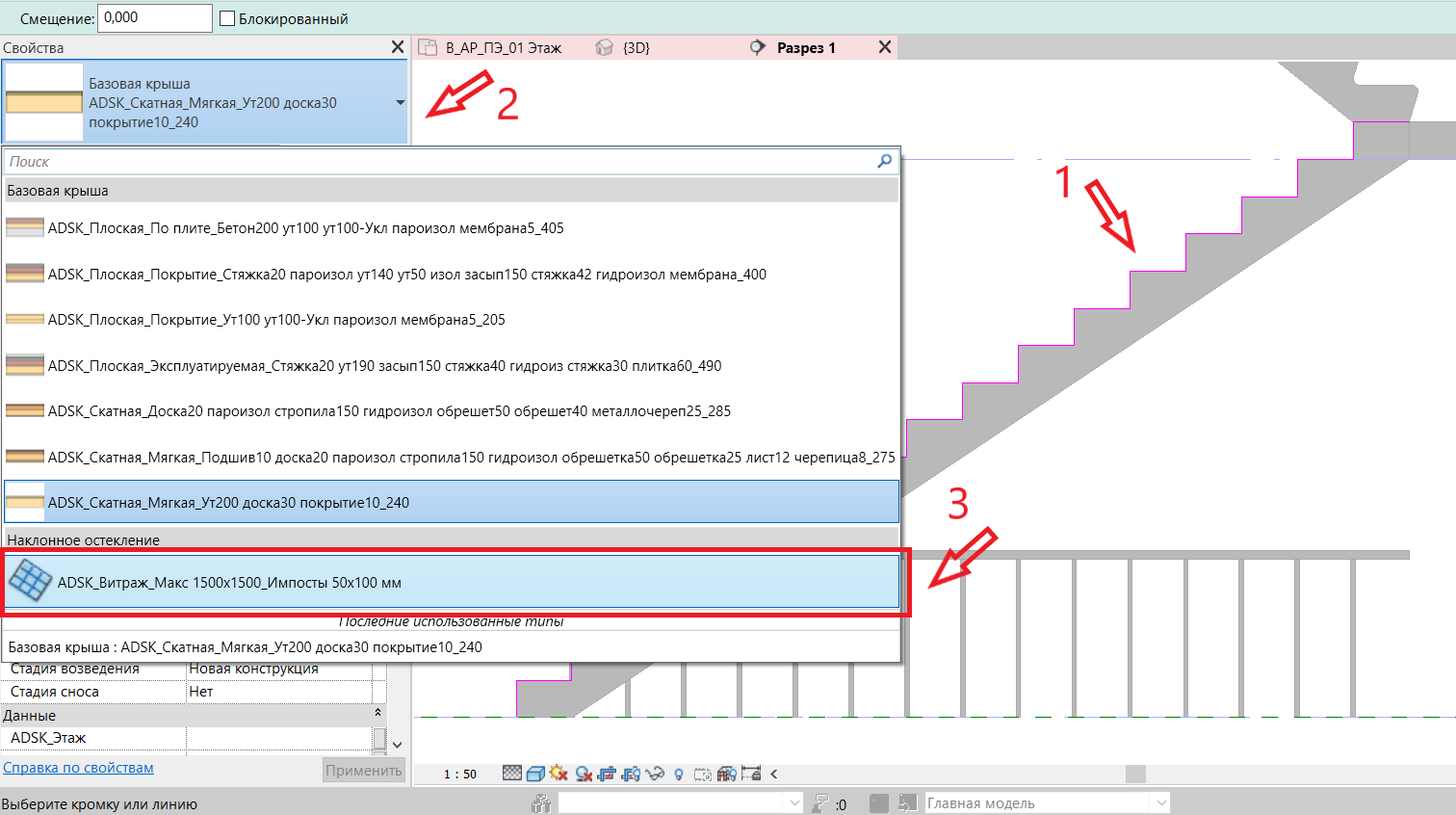
Кликаем «Изменить тип» -> «Копировать» -> задаем имя «Основа для ограждения» -> «ОК» -> продолжаем настраивать ->
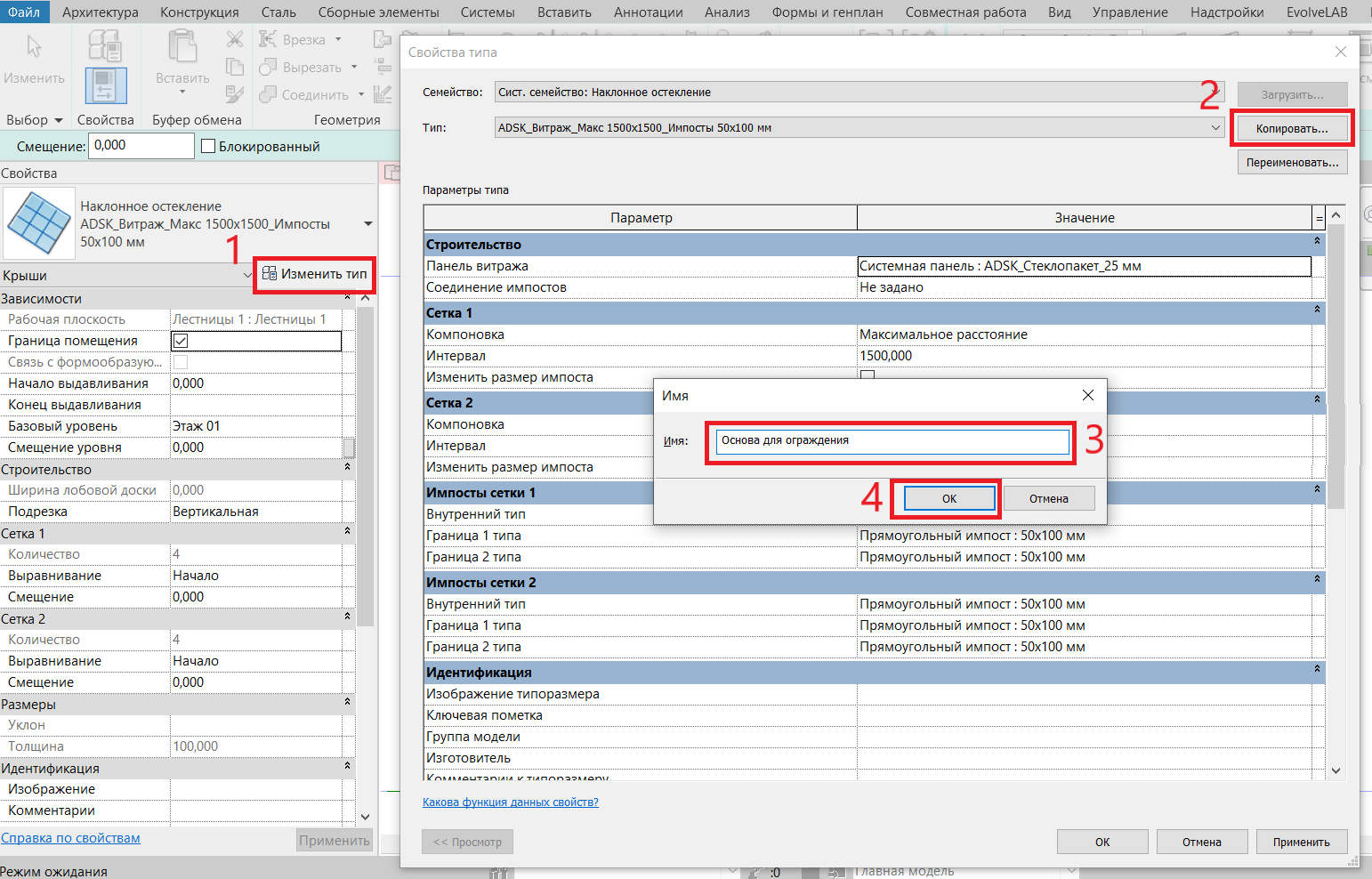
В строке «Панель витража» выбираем пустую системную панель (1), чтобы она не отображалась на видах и не вызывала коллизий. Настраиваем сетки витража и импосты (2) соответственно скриншоту:
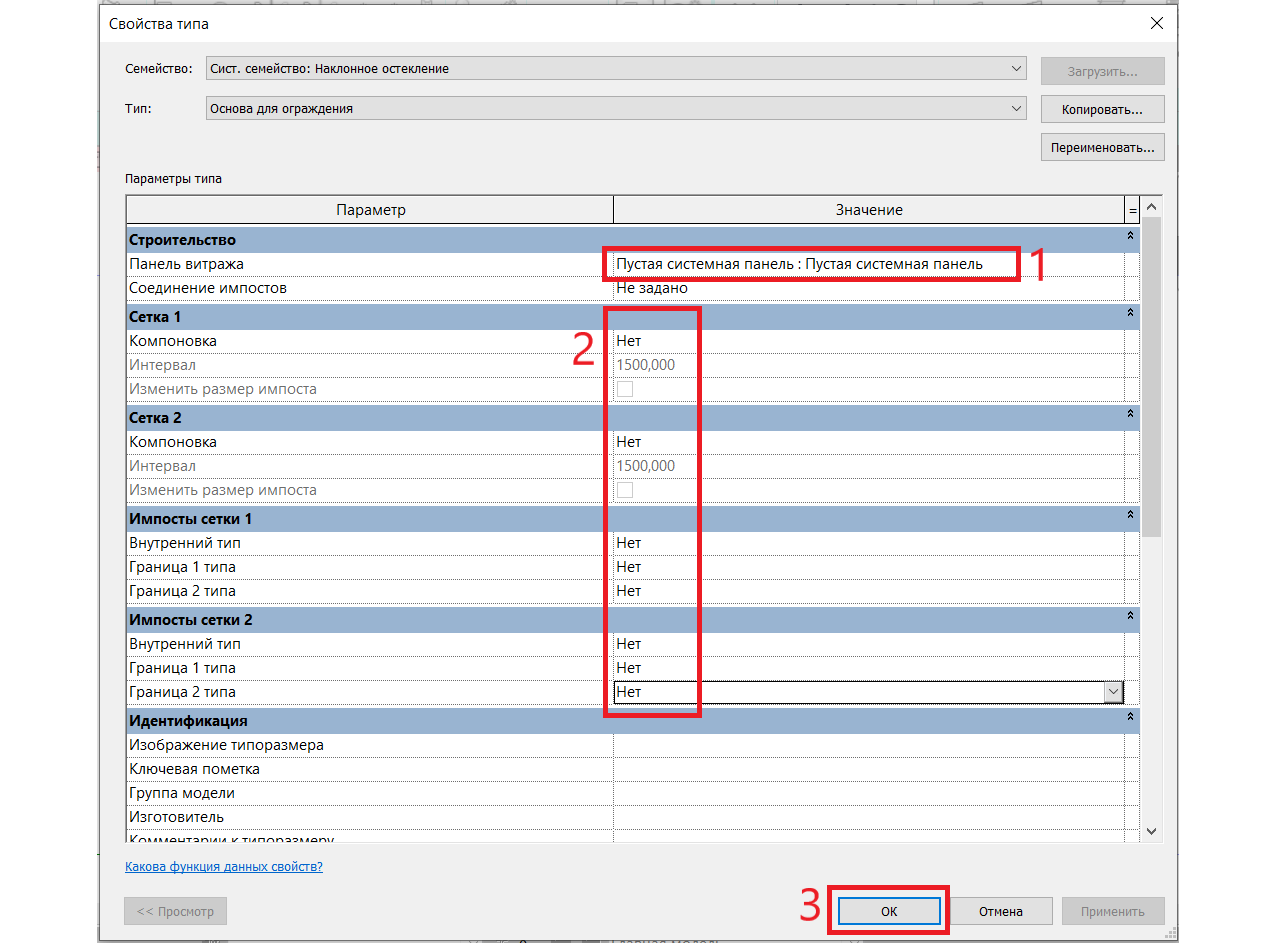
После того, как эскиз отрисован, тип крыши настроен, можем кликать зеленую галочку.

Смотрим, что получилось на 3д виде. Если снять выделение, нажав на клавишу «Esc», увидим, что основа не отображается:
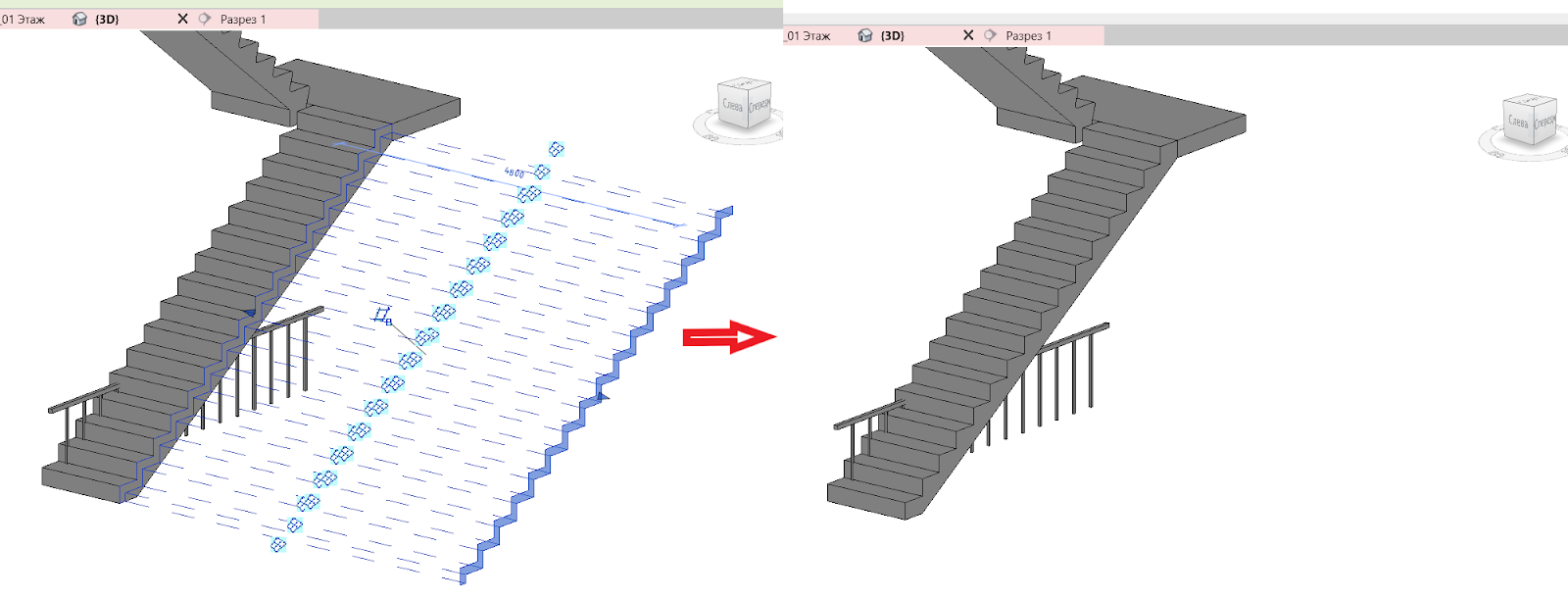
5. Настроим выдавливание. Это можно сделать вручную, ухватившись за «ручки», или воспользовавшись параметрами «Начало/конец выдавливания»
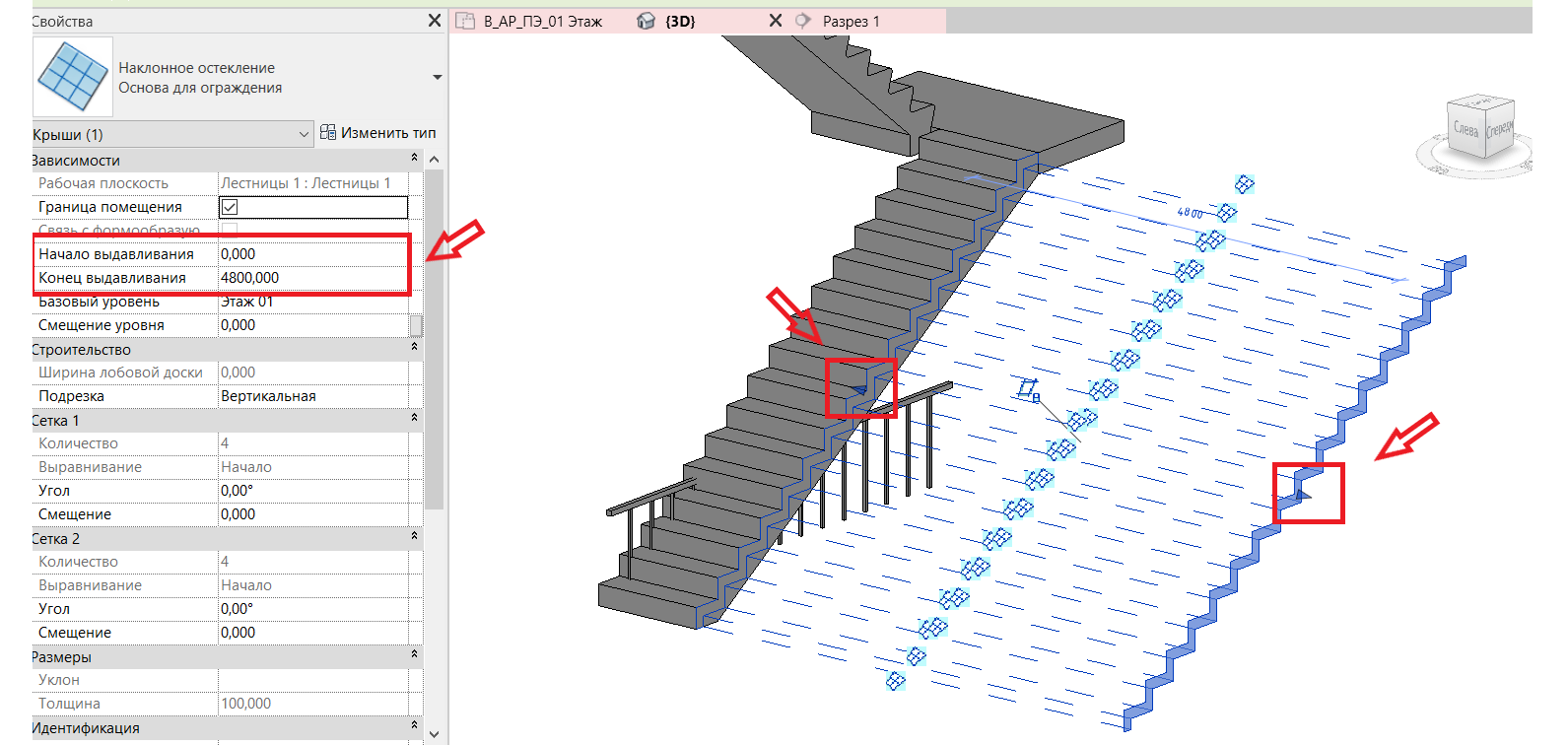
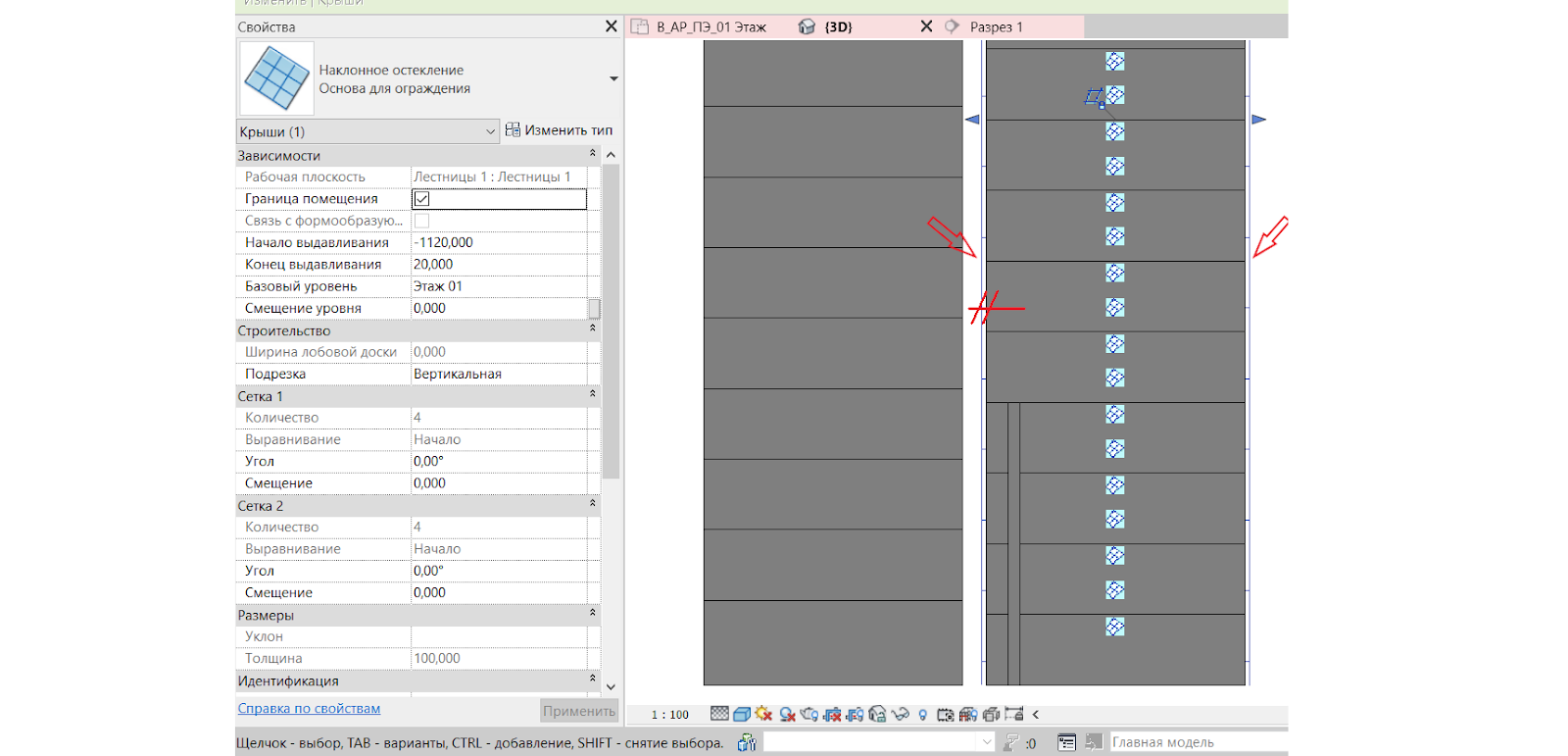
Настроим его таким образом, чтобы небольшая часть выдавливания выходила за пределы лестничного марша, чтобы в дальнейшем его проще можно было выделить.
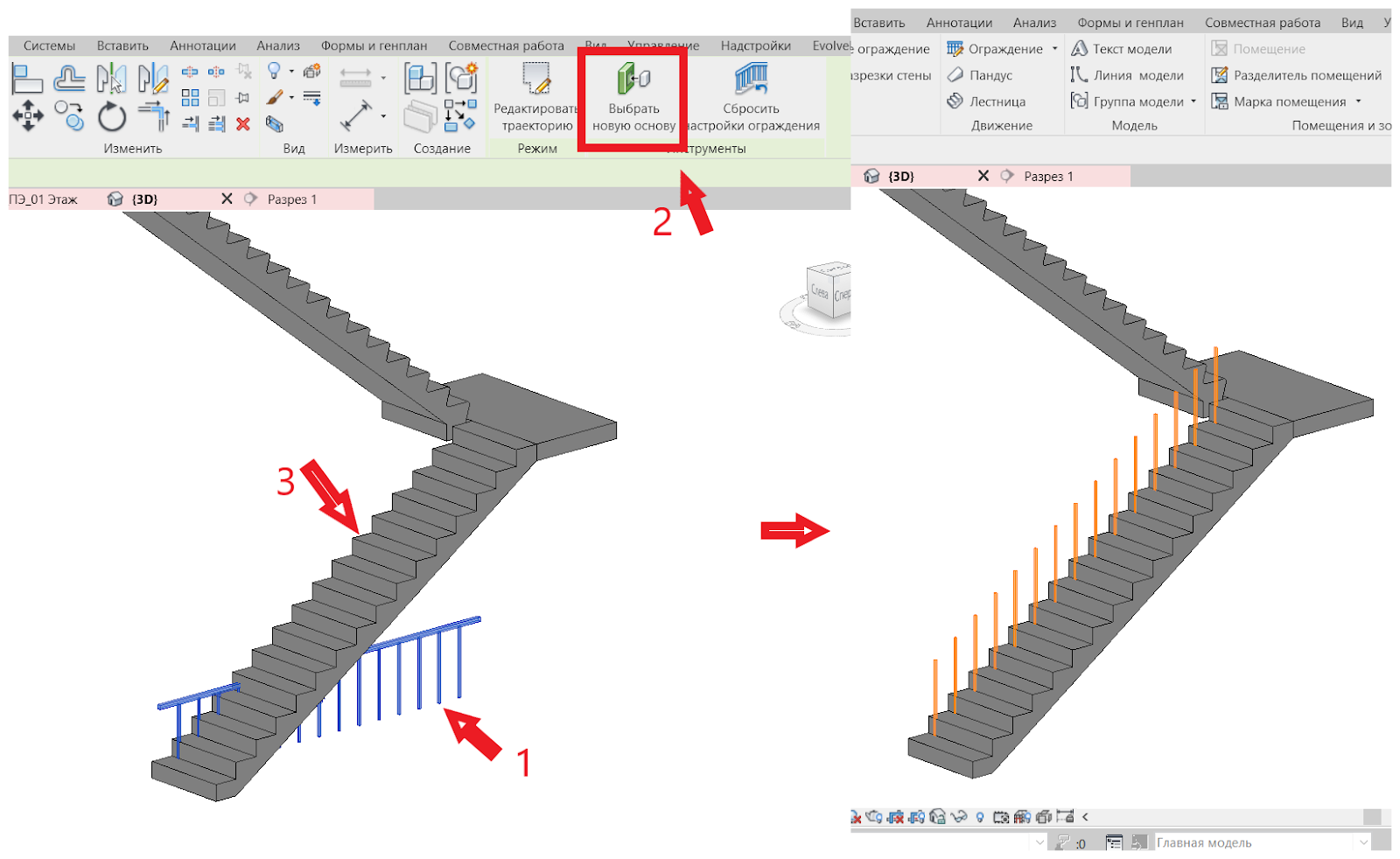
6. Выберем основу для ограждения. Кликаем по ограждению -> «Выбрать новую основу» -> кликаем по созданной «невидимой» основе. В результате видим, что стойки ограждения заняли верное положение, но с перилами произошла ошибка.
7. Настроим перила. Кликаем по ограждению -> «редактировать траекторию»->
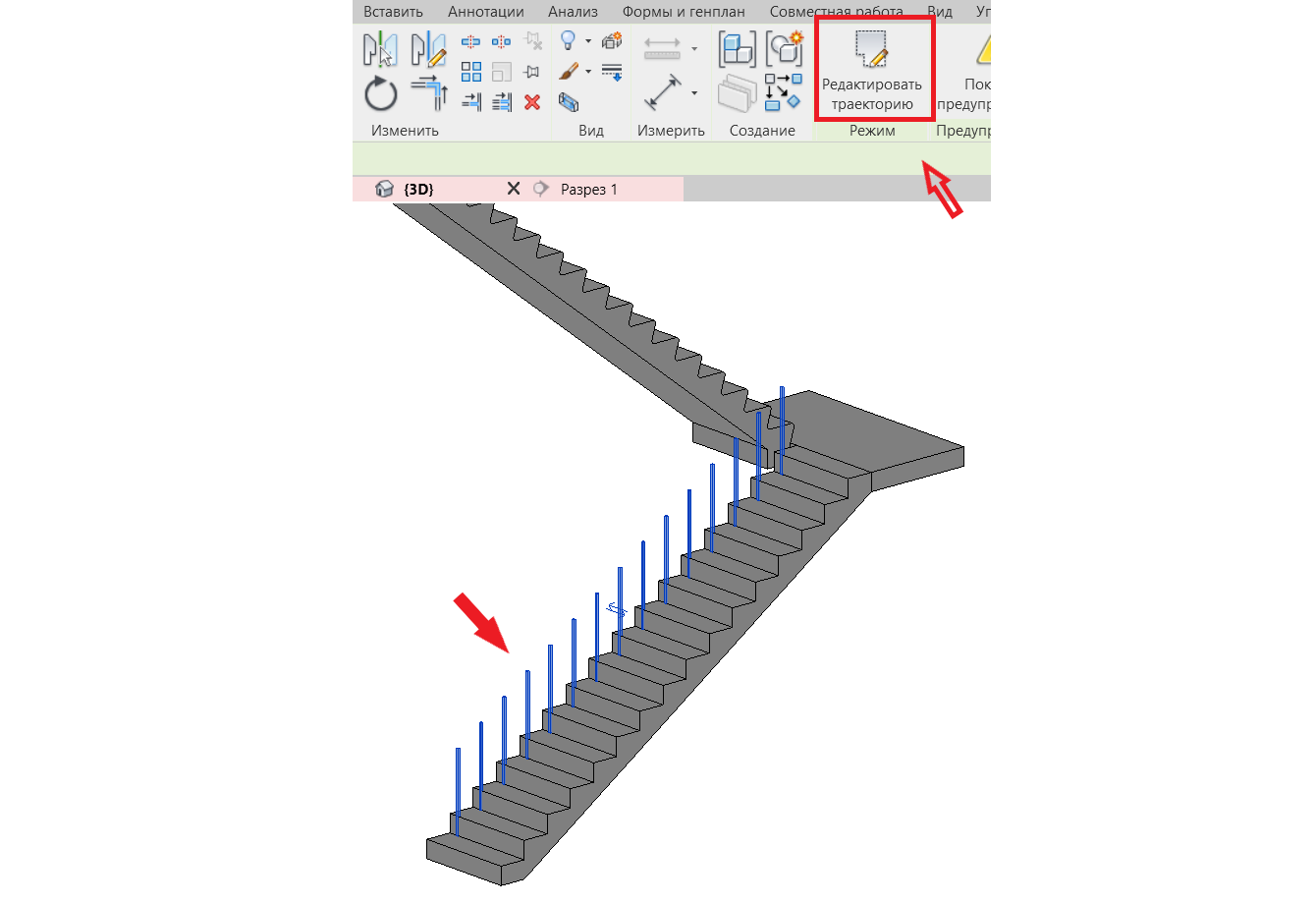
-> кликаем по линии траектории -> выбираем уклон «Наклонный» -> жмем зеленую галочку. Видим, что перила теперь корректно отображаются.

3. Основа для лестничного марша с нестандартной формой ступеней
Весь алгоритм точной такой же, как и для стандартного марша, надо помнить только о том, что профиль следует рисовать простым. Кроме того, не требуется вновь настраивать тип крыши, т.к. он сохранился.
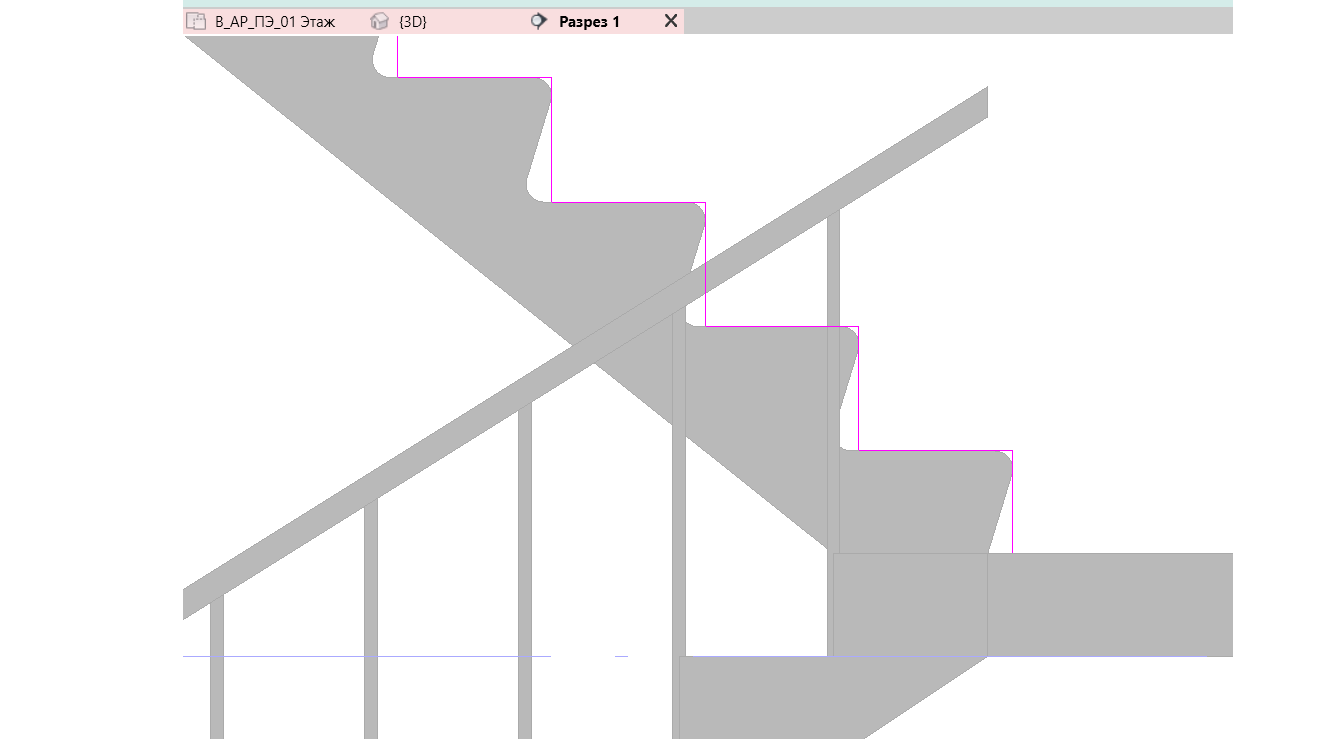
Для лестницы, загруженной как семейство, алгоритм тоже ничем не отличается.
4. Ограждение по нестандартной форме
Построим ограждение по нестандартной форме – куполу, выполненному моделью в контексте.
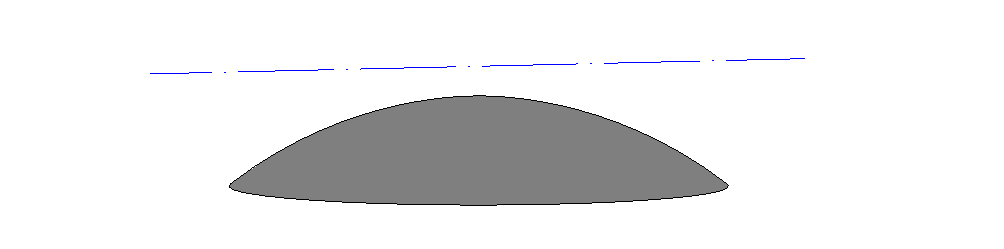
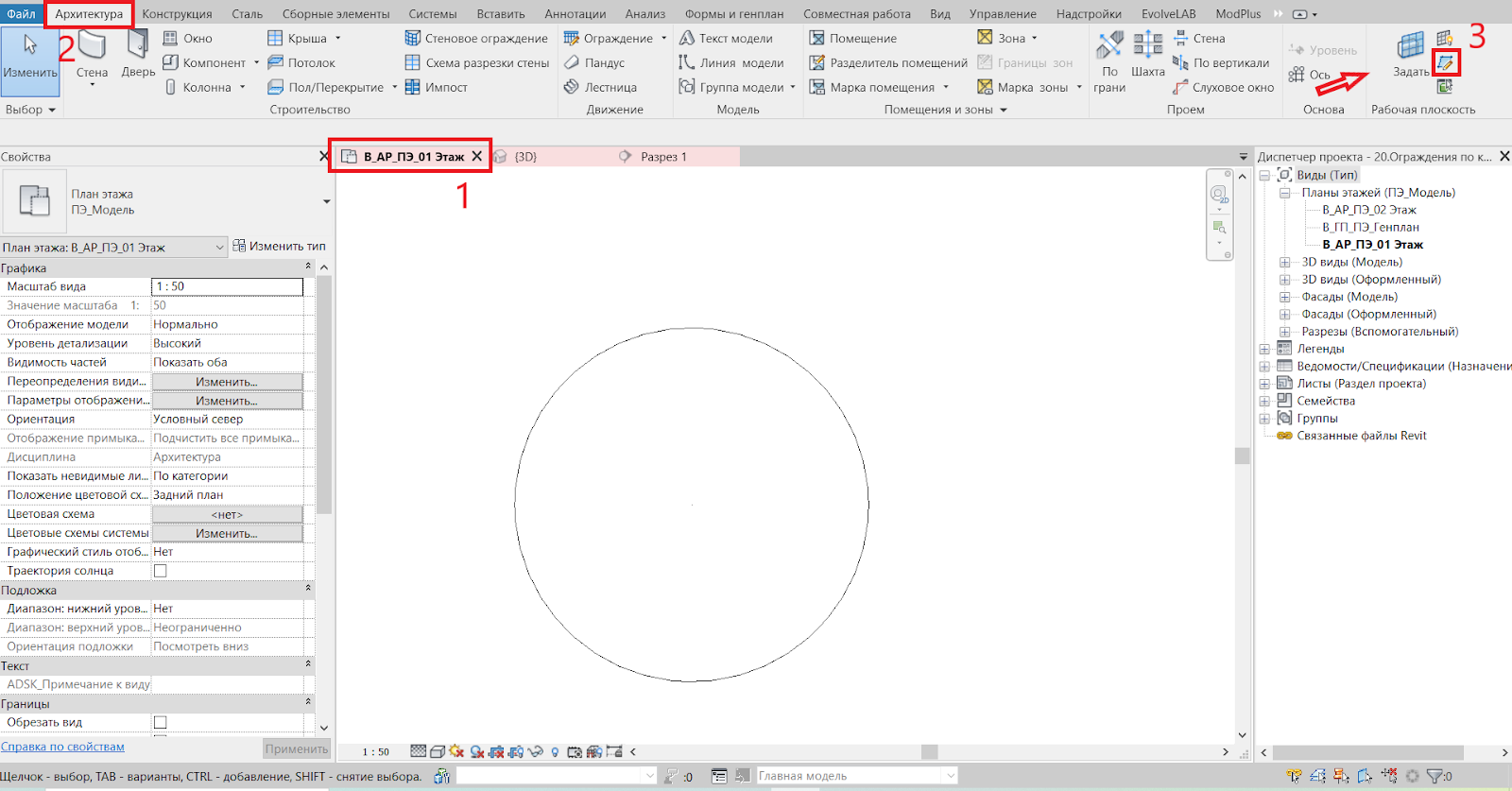
1. Разместим опорную плоскость. Для этого переходит на план этажа -> «Архитектура» -> «Опорная плоскость» ->
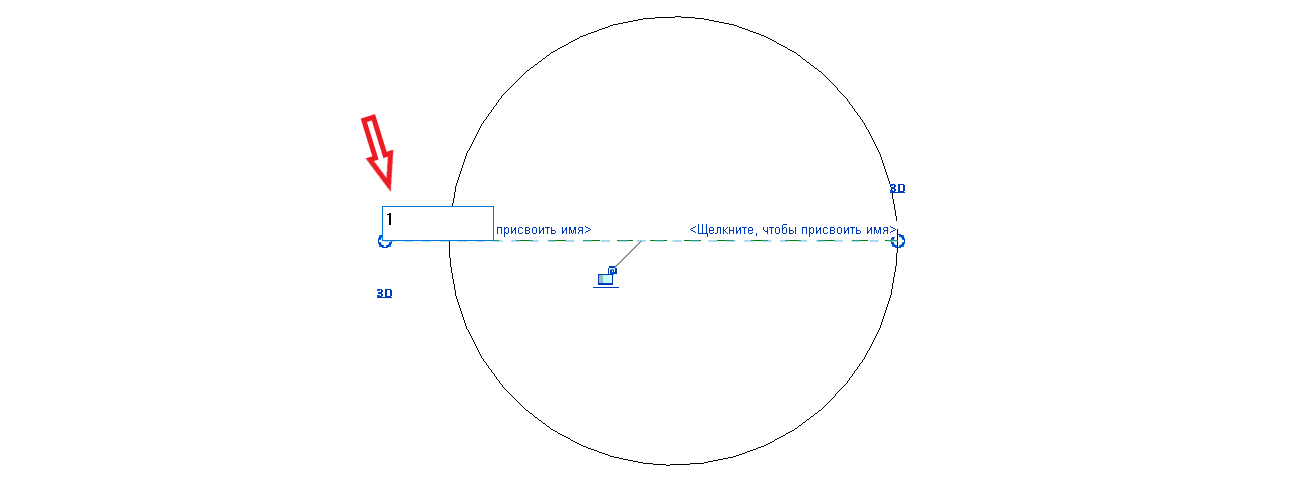
Чертим опорную плоскость посередине -> присваиваем имя, например, «1», чтобы в дальнейшем легко найти ее в списке.
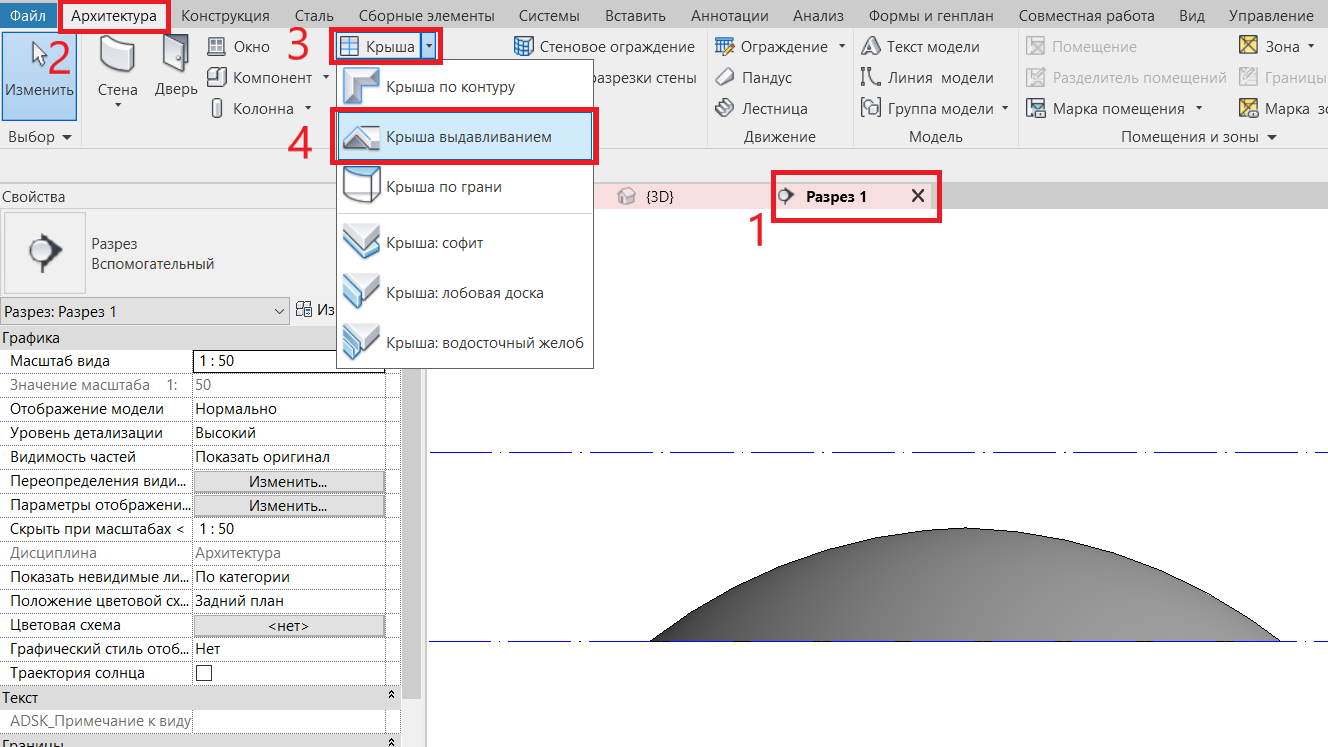
2. Разместим основу для ограждения – крышу, как делали для лестничных маршей. Находимся на разрезе -> вкладка «Архитектура» -> «Крыша» -> «Крыша выдавливанием» ->
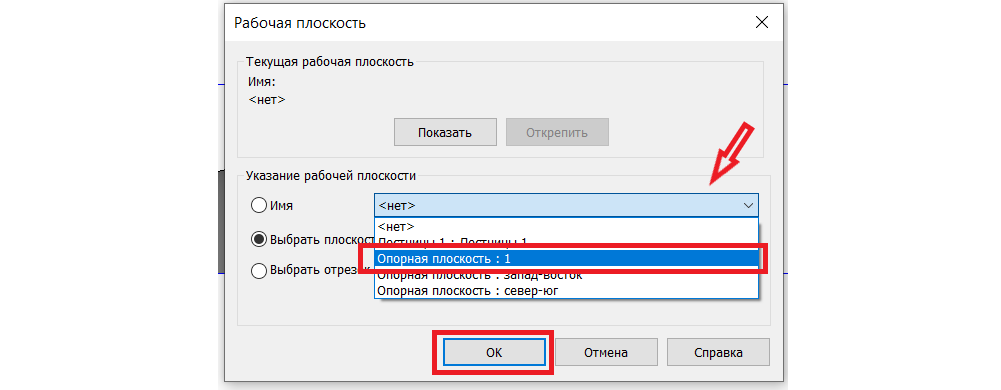
3. В появившемся окне в строке «Имя» выбираем ранее созданную опорную плоскость «1» -> «ОК» ->
4. Уровень оставляем Этаж 01, в смещение ничего не вносим -> «ОК»

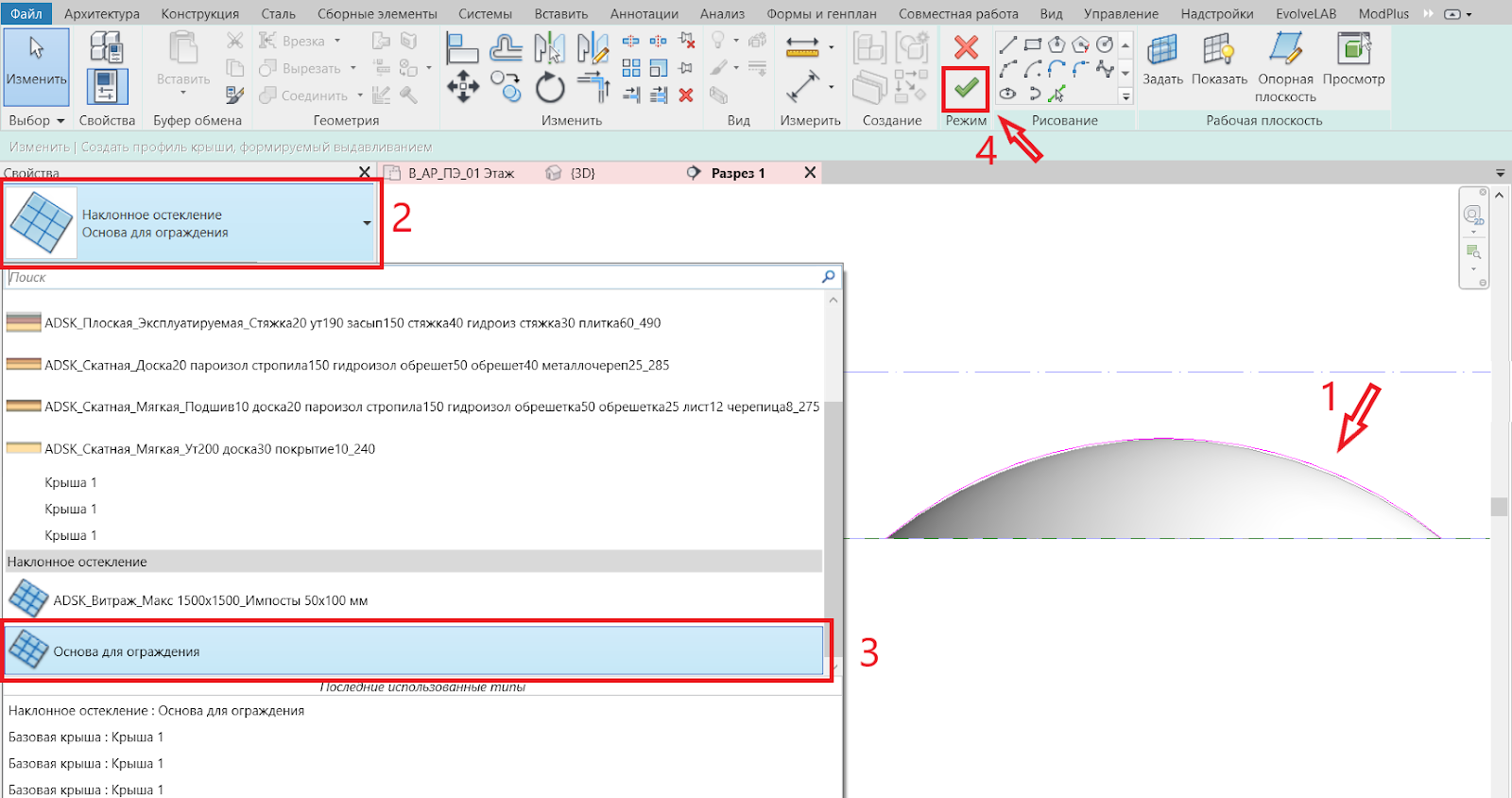
5. Строим эскиз профиля, дугу, вручную -> выбираем ранее созданный тип крыши «Основа для ограждения» -> кликаем зеленую галочку.
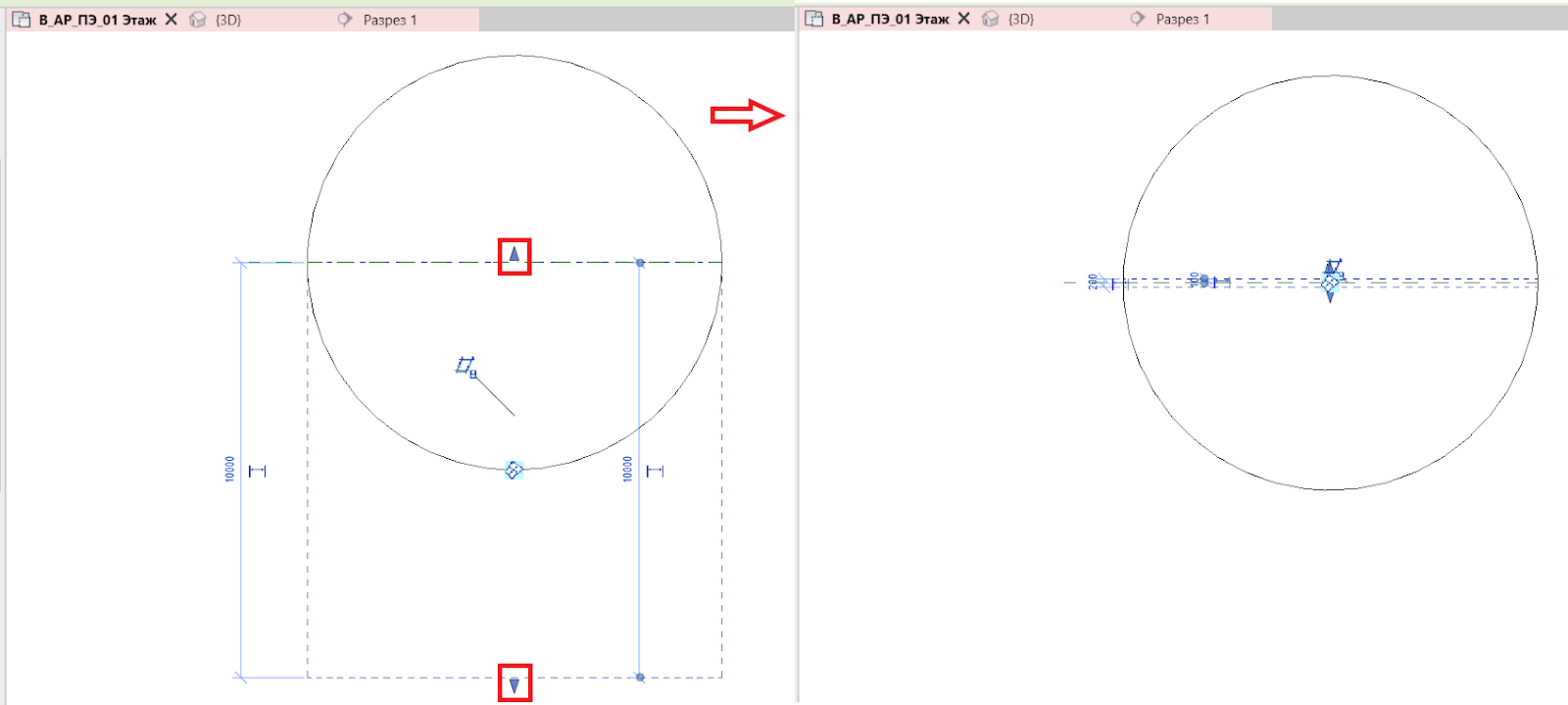
6. Отредактируем границы выдавливания. Переходим на план этажа (уровень) -> подтягиваем границы за «ручки» так, чтобы они немного отступали от опорной плоскости с двух сторон:
7. Отрисуем ограждение. Находимся на том же виде -> вкладка «Архитектура» -> «Ограждение»:
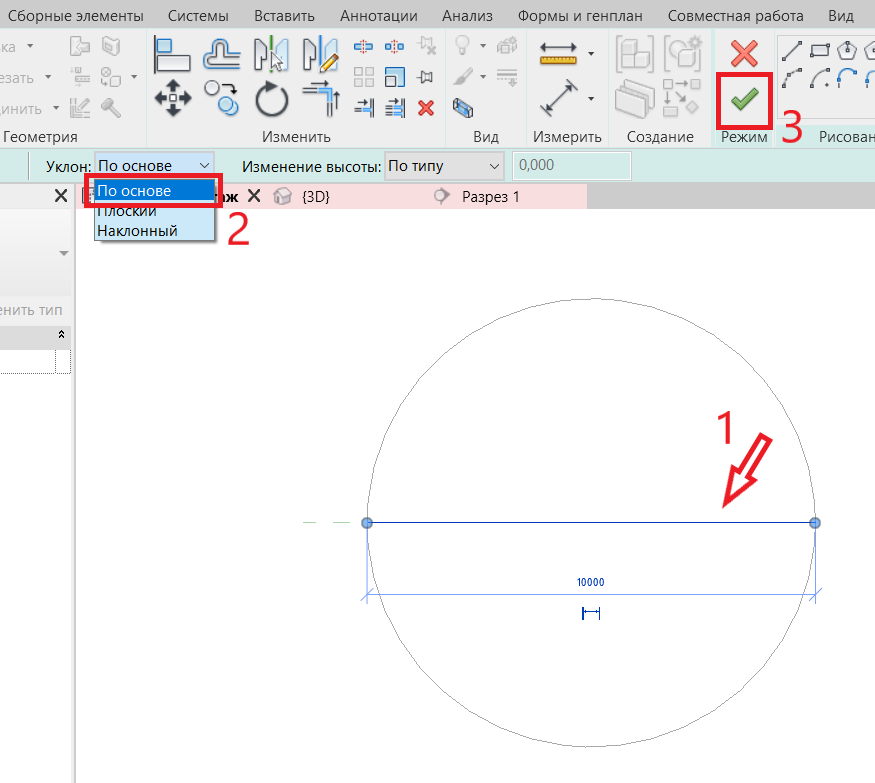
Начертим эскиз траектории -> кликнем по ней -> уклон оставляем «По основе» -> кликнем на зеленую галочку ->
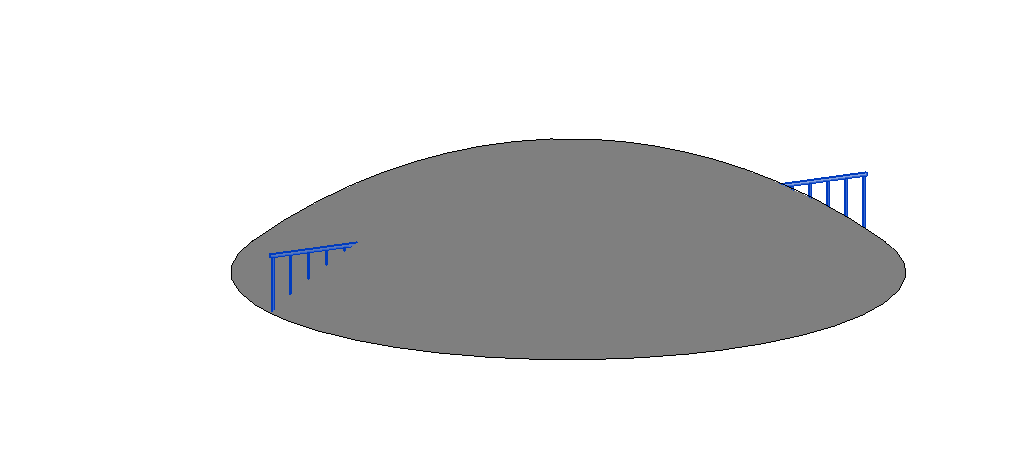
Переходим на 3д вид, получили следующую картину:
8. Выберем основу ограждению. Кликаем по ограждению -> «Выбрать новую основу» -> кликаем по созданной «невидимой» крыше
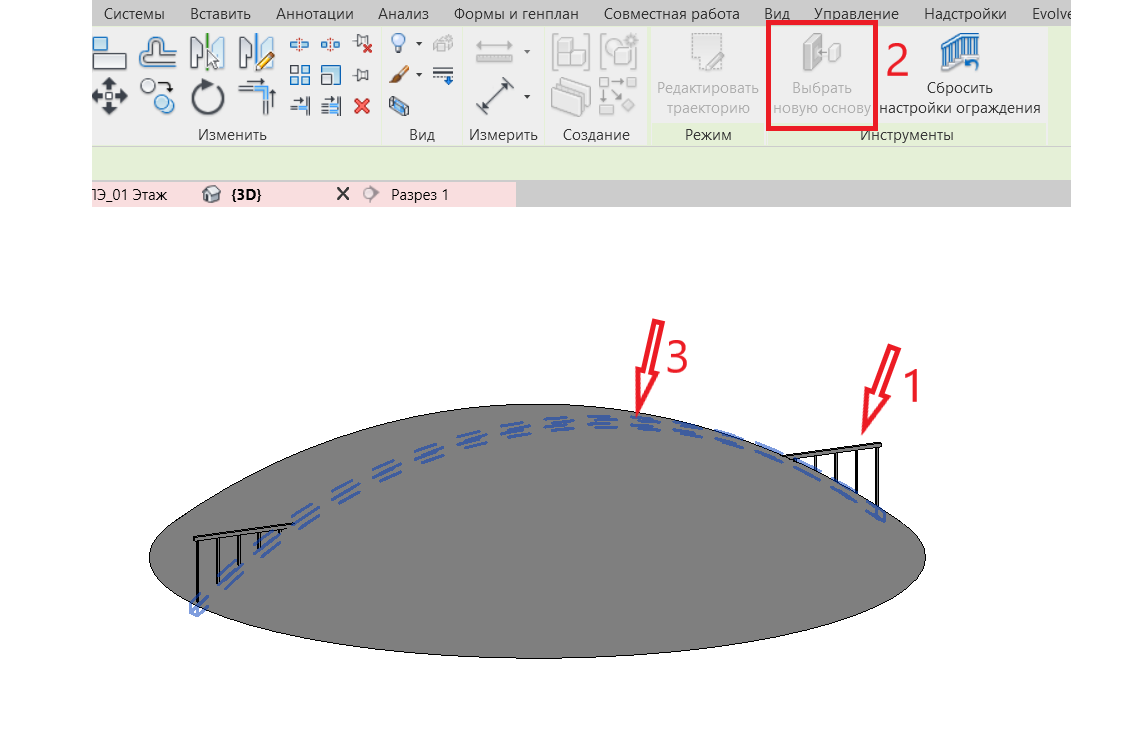
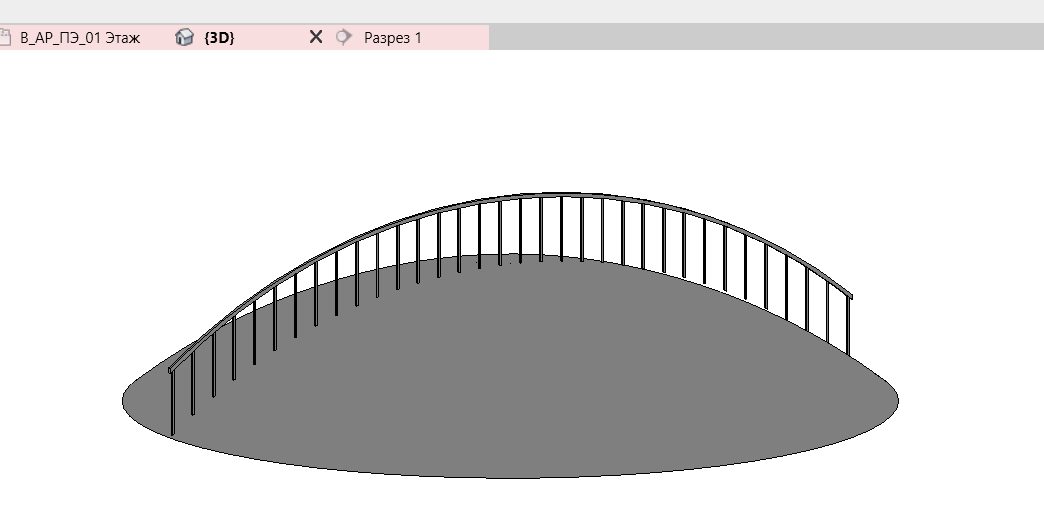
Видим, что ограждение по куполу сформировалось как надо.