Видео на YouTube
Семейство RPC представляет собой семейство элементов благоустройства Revit, созданное с помощью файла шаблона “Метрическая система, семейство RPC.rft”. Для этих элементов благоустройства можно указать файлы RPC, которые будут использоваться для их визуальных образов. Существует уже готовая встроенная библиотека, которая очень ограничена.

Для создания своего визуального образа RPC необходимо выполнить следующее:
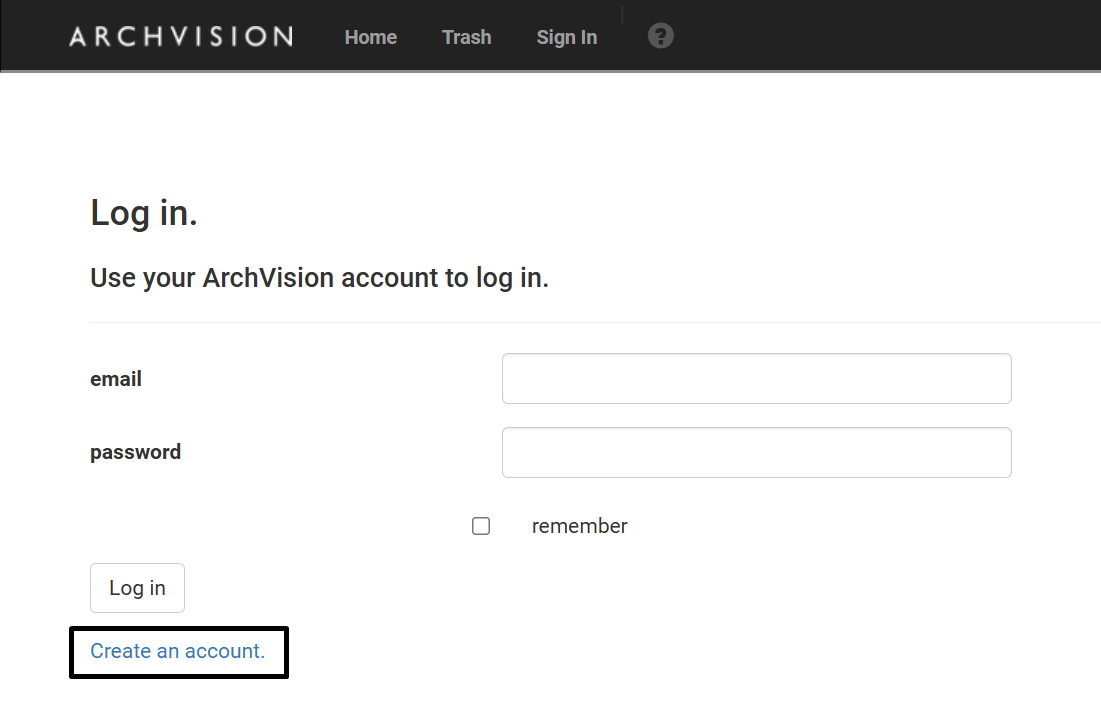
Зарегистрироваться на сайте - https://creator.archvision.com/Account/Login и войти в аккаунт.
Зарегистрироваться на сайте - https://creator.archvision.com/Account/Login и войти в аккаунт.
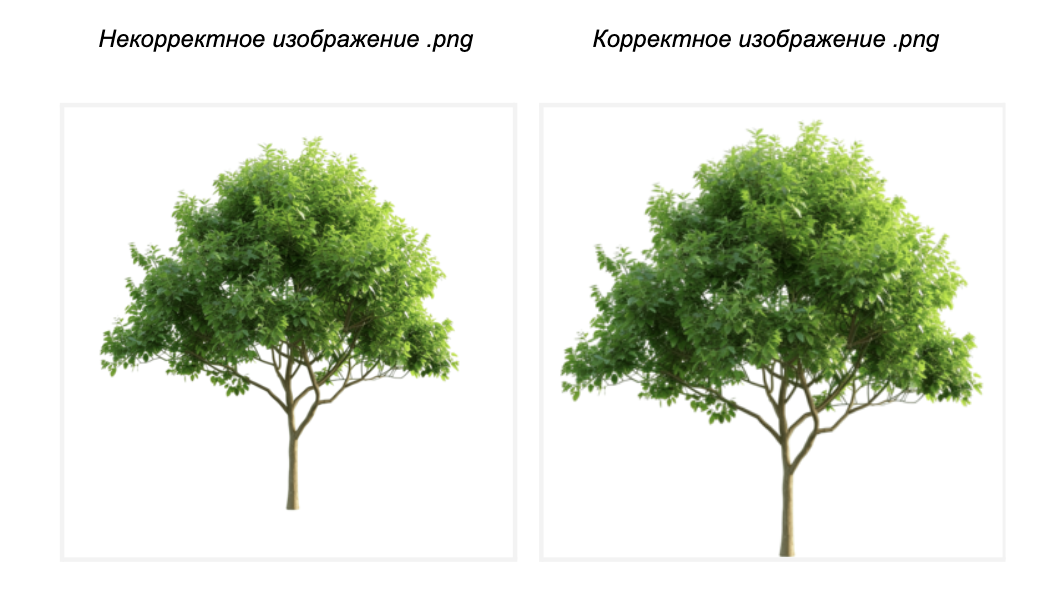
Подготовить изображение с прозрачным фоном в формате .png, у которого элемент соприкасается с нижней границей изображения. Это необходимо для того, чтобы в Revit сама картинка не была со смещением от основы. Сам элемент не должен быть полупрозрачным.
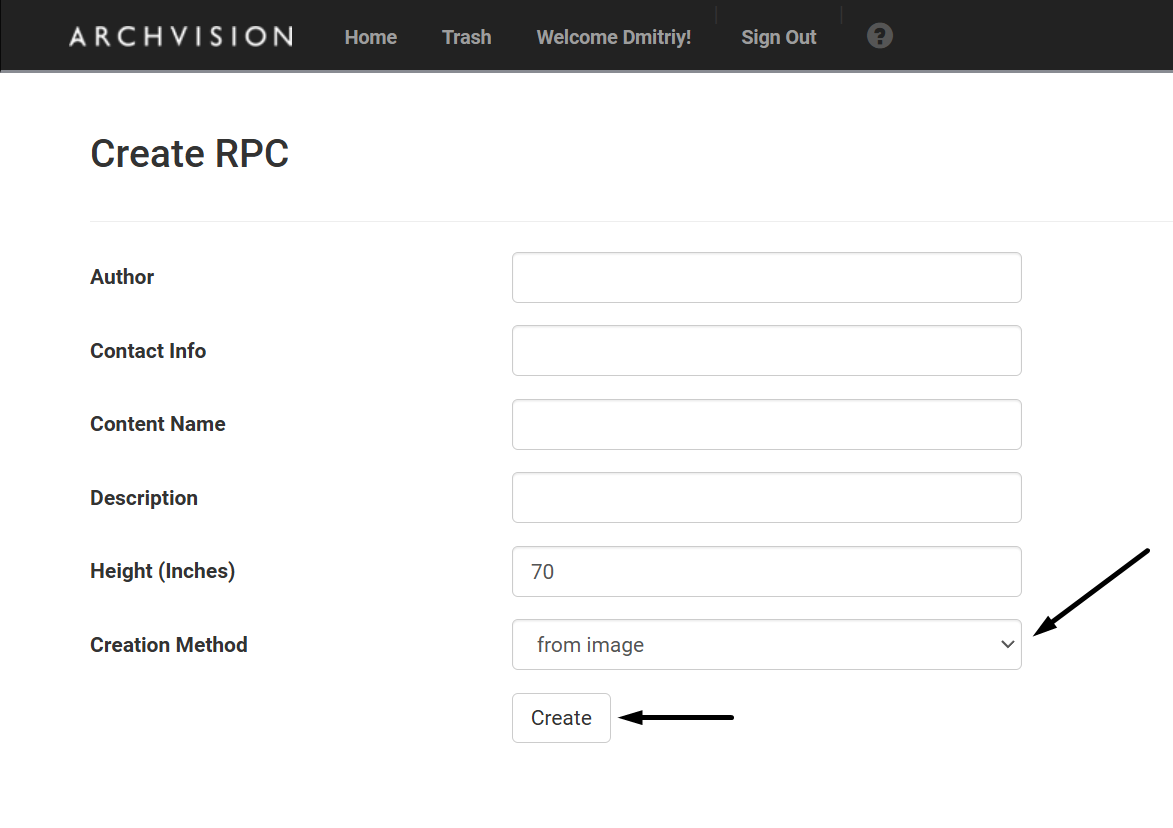
Заполнить все поля: автор, контакт, название, описание, высота (можно оставить по умолчанию). В “Creative Method” из выпадающего списка выбрать “from image”. Далее нажать “Create”.
Нажать “Add Texture”, выбрать файл изображения (.png) и нажать “Отправить”.
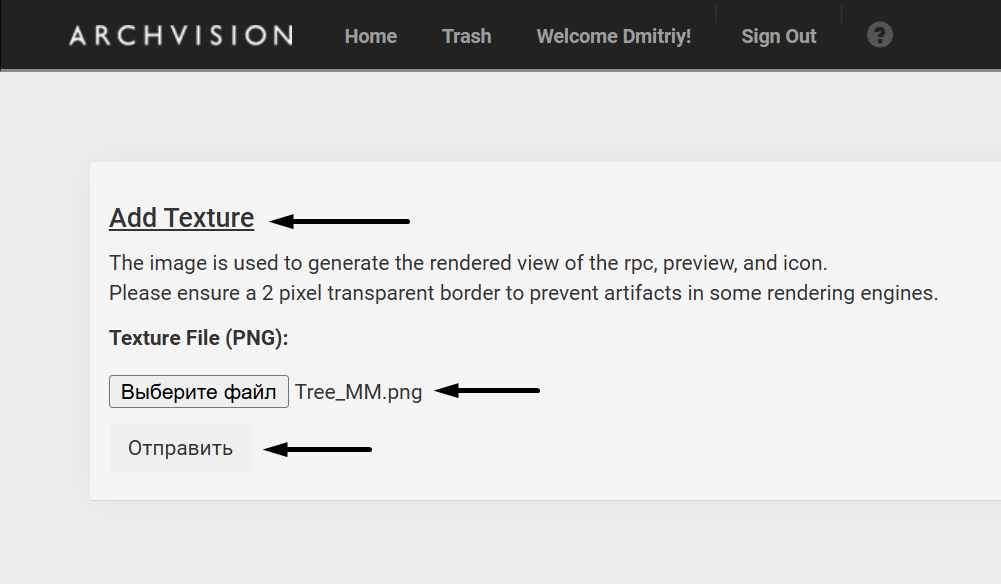
Предупреждение: “Изображение используется для создания визуализированного вида RPC, предварительного просмотра и значка.
Пожалуйста, обеспечьте прозрачность границы в 2 пикселя, чтобы предотвратить появление артефактов в некоторых механизмах рендеринга.”
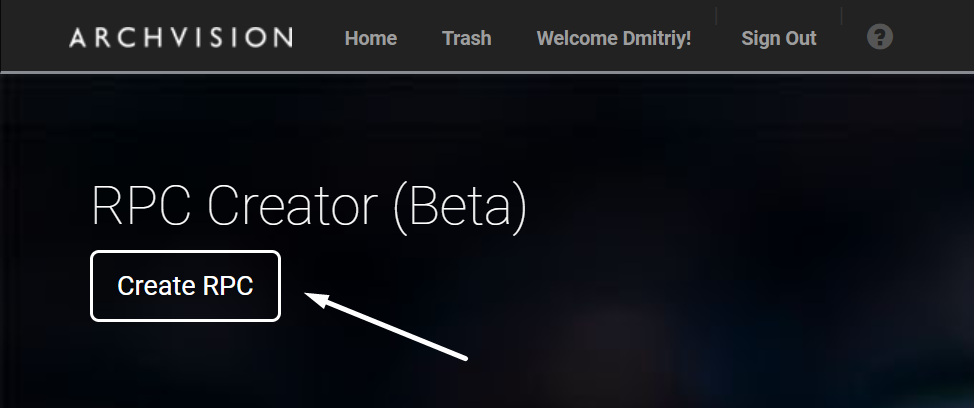
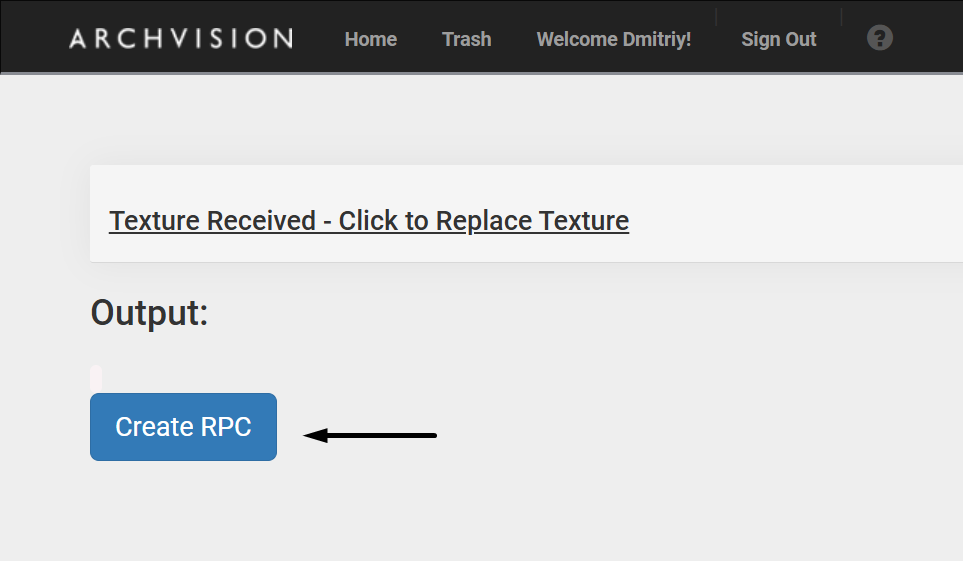
Далее нажать “Create RPC”.
Пожалуйста, обеспечьте прозрачность границы в 2 пикселя, чтобы предотвратить появление артефактов в некоторых механизмах рендеринга.”
Далее нажать “Create RPC”.
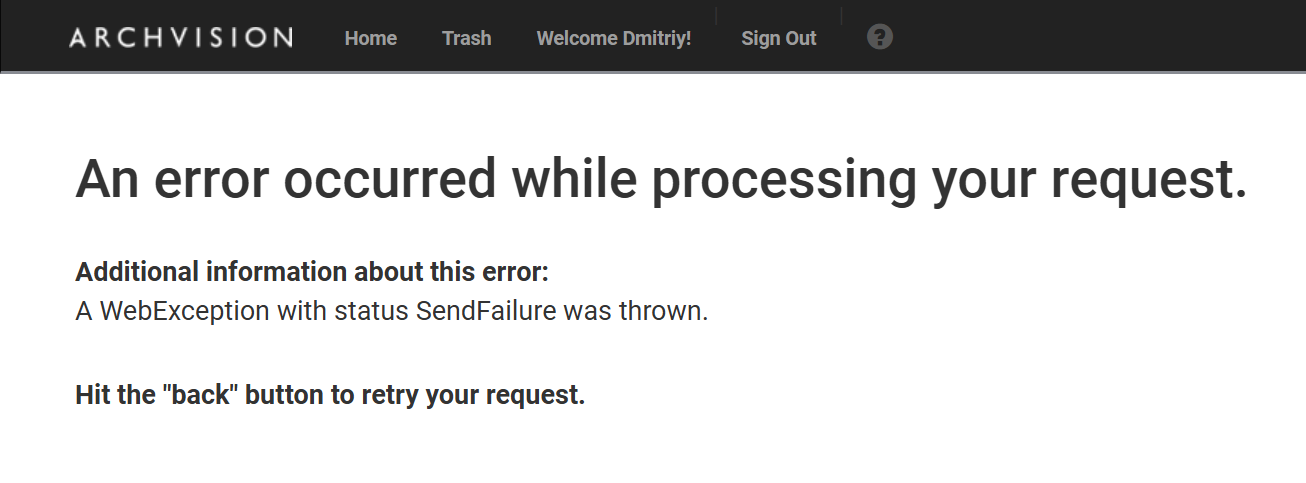
Так как “RPC Creator” в BETA версии, возможна ошибка при обработке запроса. Для ее устранения нажмите кнопку «Назад», чтобы повторить запрос (иногда нужно повторить это действие несколько раз).
Другой вариант решения проблемы - нажать на кнопку “Home” на верхней панели, где будет список всех ваших RPC файлов, после чего нажать “Download”.
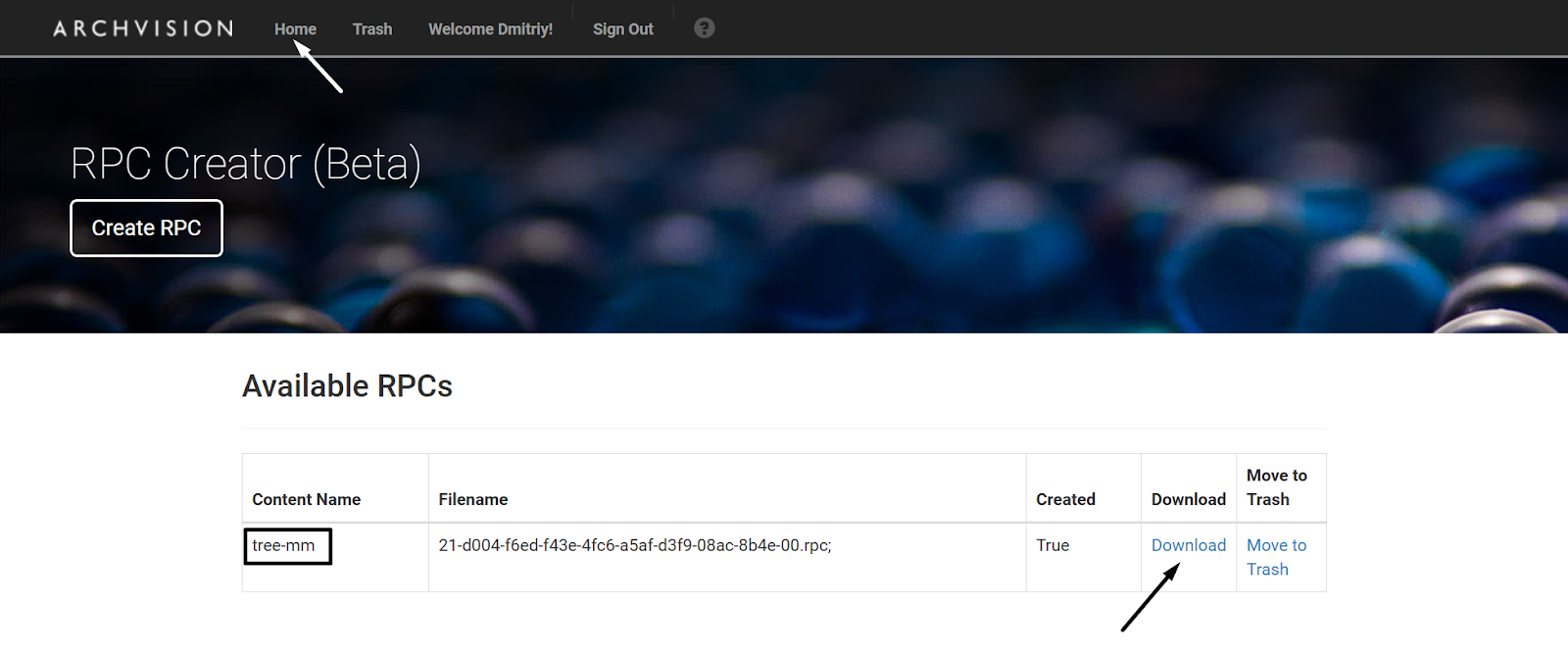
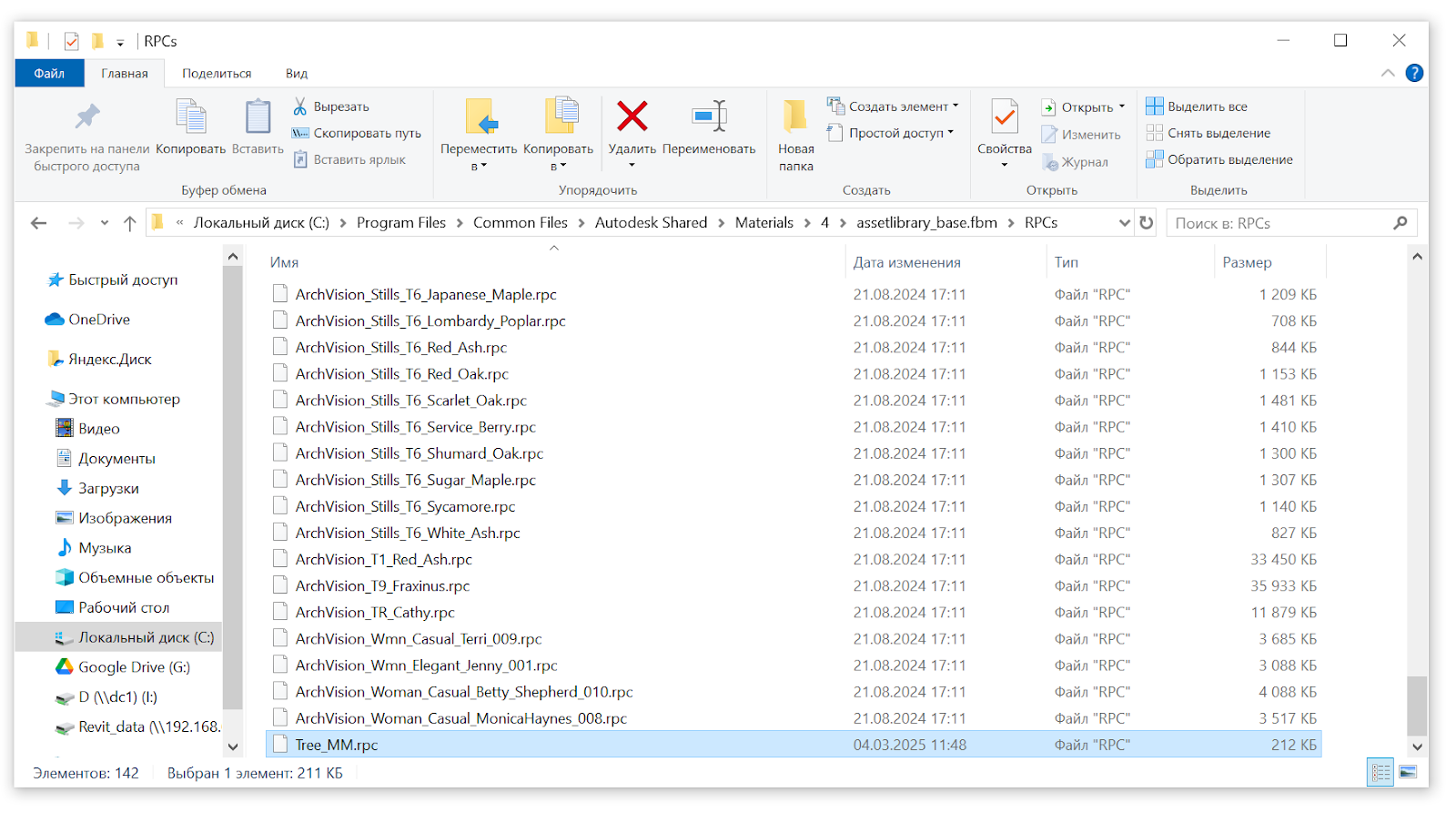
После скачивания файла RPC, переименуйте его для понимания в будущем и подгрузите в папку по пути - C:\Program Files\Common Files\Autodesk Shared\Materials\4\assetlibrary_base.fbm\RPCs
Могут потребоваться права администратора.
Могут потребоваться права администратора.
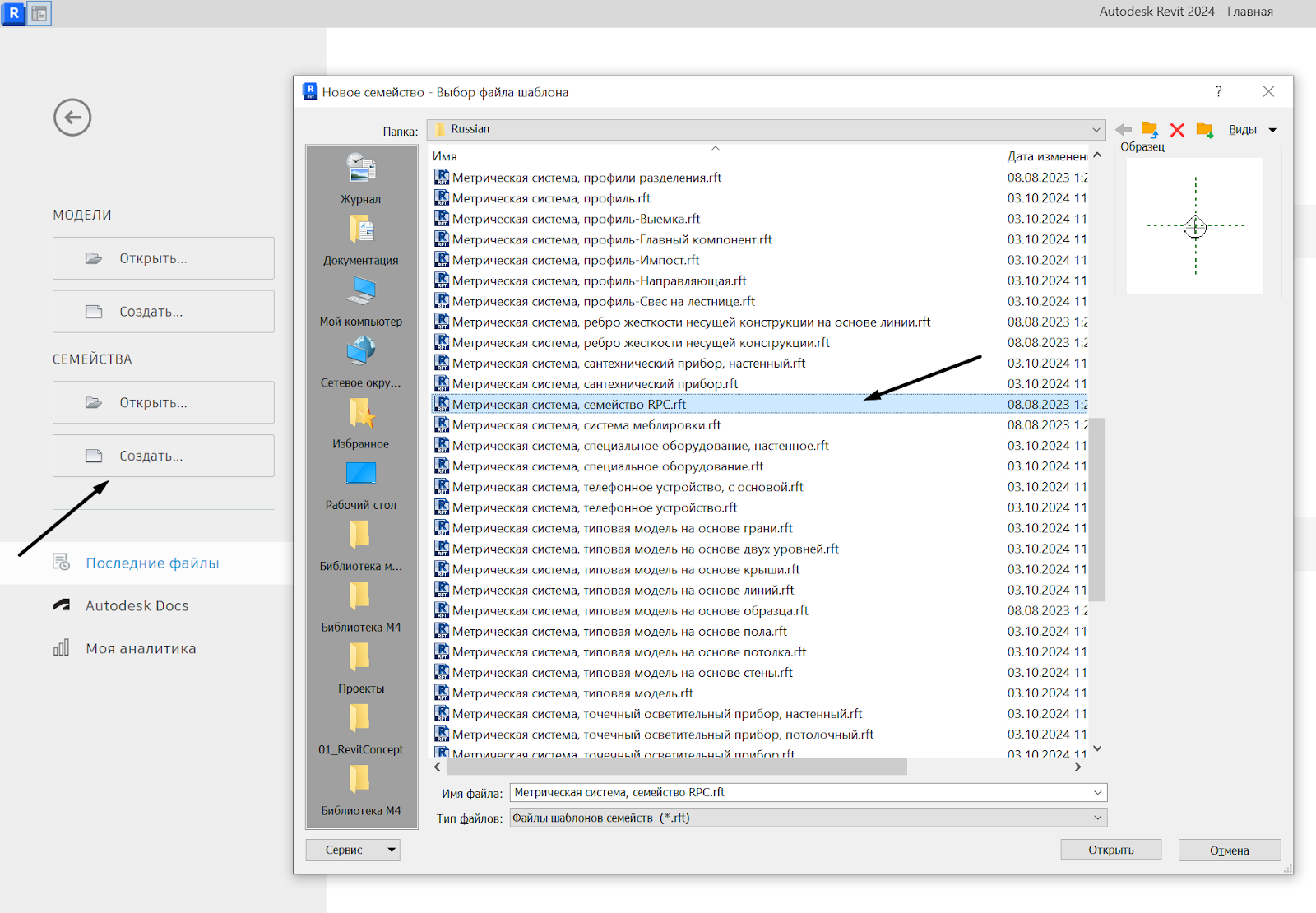
Далее открыть Revit, нажать создать семейство и выбрать шаблон “Метрическая система, семейство RPC.rft”.
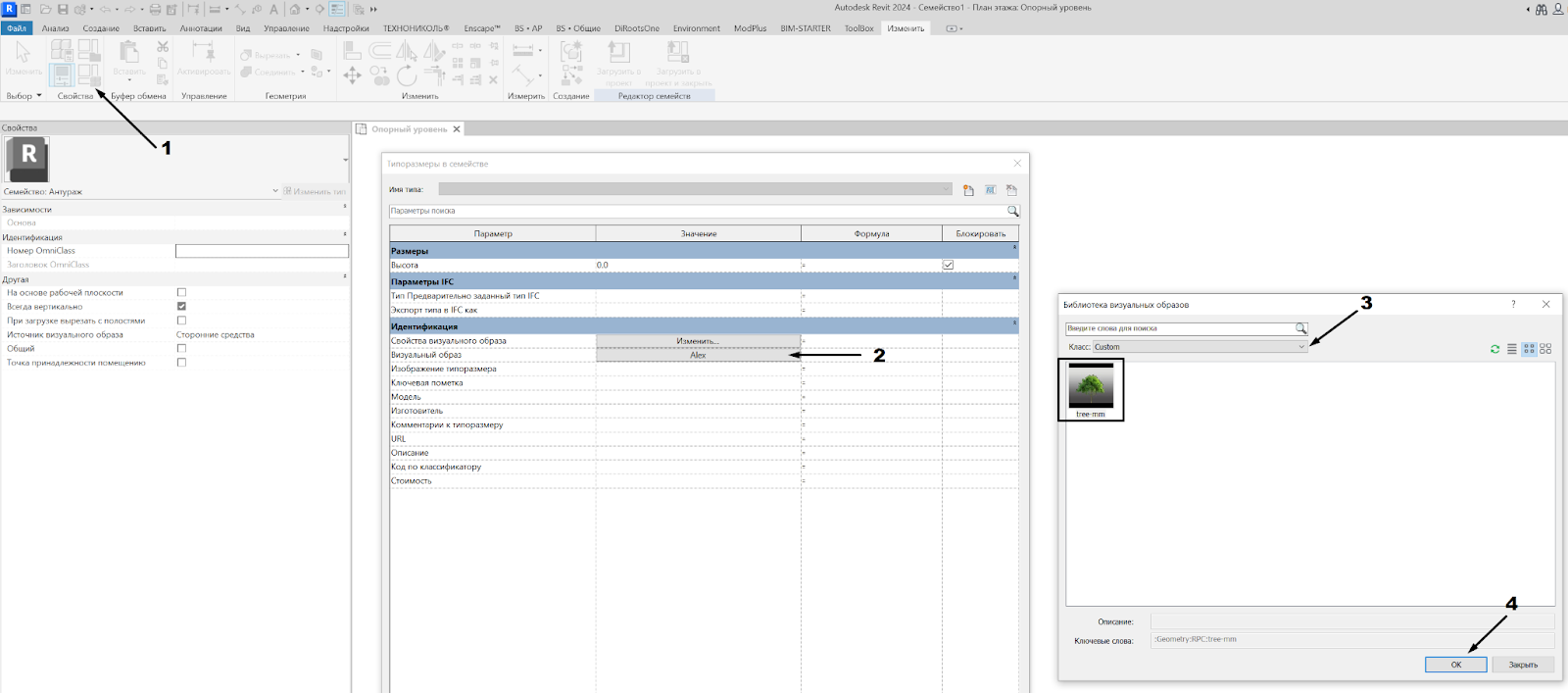
После:
1) переходим в свойства семейства;
2) нажимаем на кнопку напротив “Визуальный образ”;
3) из выпадающего списка выбрать “Custom” или же найти свой RPC через поиск;
4) нажать “ОК”.
1) переходим в свойства семейства;
2) нажимаем на кнопку напротив “Визуальный образ”;
3) из выпадающего списка выбрать “Custom” или же найти свой RPC через поиск;
4) нажать “ОК”.
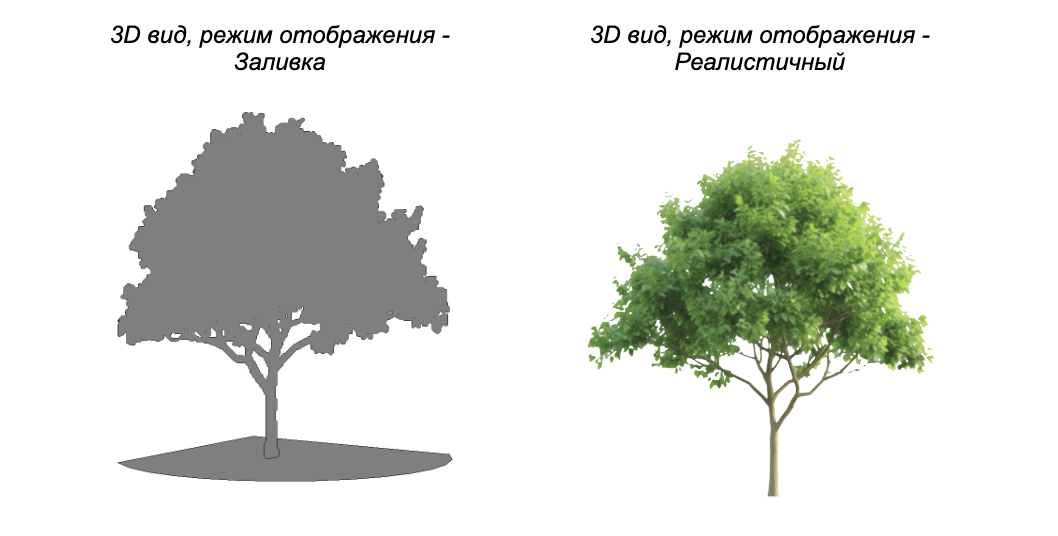
На 3D виде проверяем отображение семейства.
Для изменения высоты перейдите в свойства и в параметр высота впишите необходимую высоту дерева, семейство автоматически отмасштабируется.
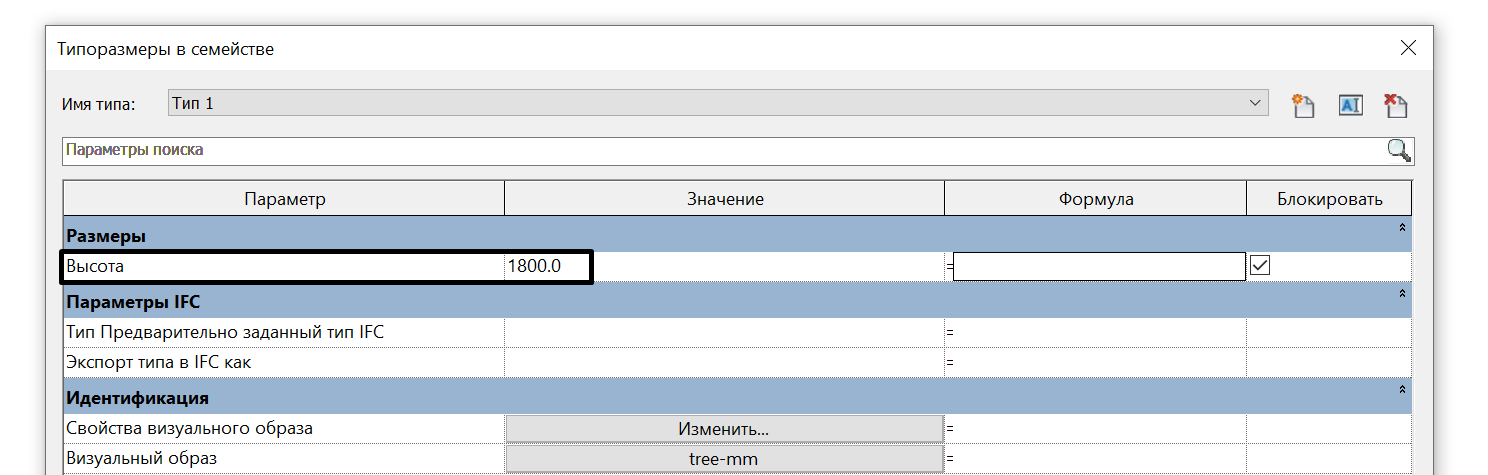
(!!!) Будьте внимательны, при загрузке семейства проект для совместной работы файл RPC должен быть у всех пользователей в папке - C:\Program Files\Common Files\Autodesk Shared\Materials\4\assetlibrary_base.fbm\RPCs
Иначе, на реалистичном виде семейства не будут отображаться. Рекомендуется готовые RPC файлы хранить на общем сервере.
Иначе, на реалистичном виде семейства не будут отображаться. Рекомендуется готовые RPC файлы хранить на общем сервере.
Корректное отображение в Enscape
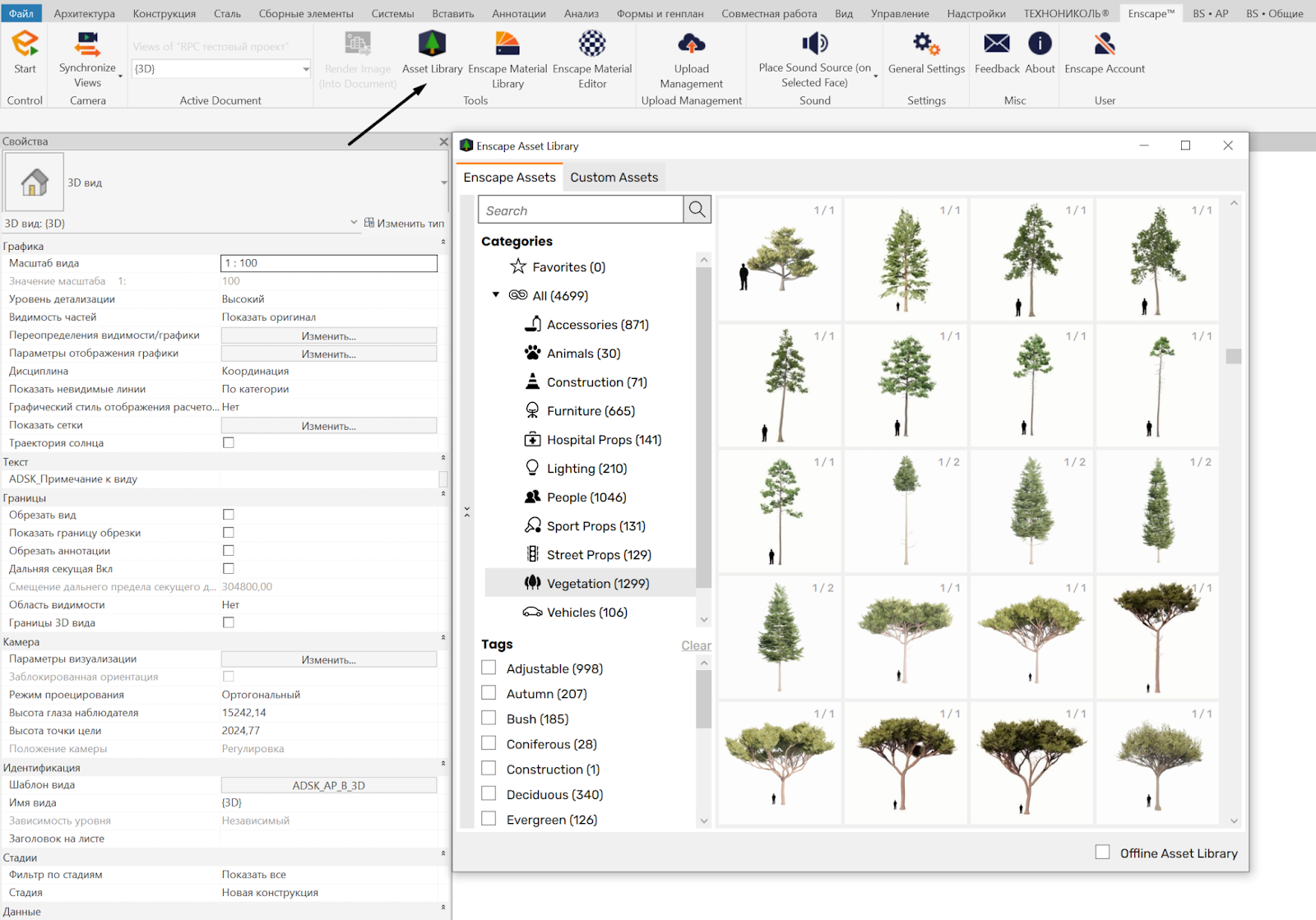
Для того, чтобы созданное семейство RPC отображалось в Enscape, нужно из онлайн библиотеки найти аналог. Для этого перейдите на вкладку Enscape, далее “Asset Library”. После дважды нажать на нужный элемент и разместить его в проекте.
Выберите семейство из Enscape, перейдите в “Изменить тип”. Нас интересует параметр “EnscapeAssetId” и его значение. В семействе RPC необходимо создать текстовый параметр с таким же именем и значением уникального кода аналога.
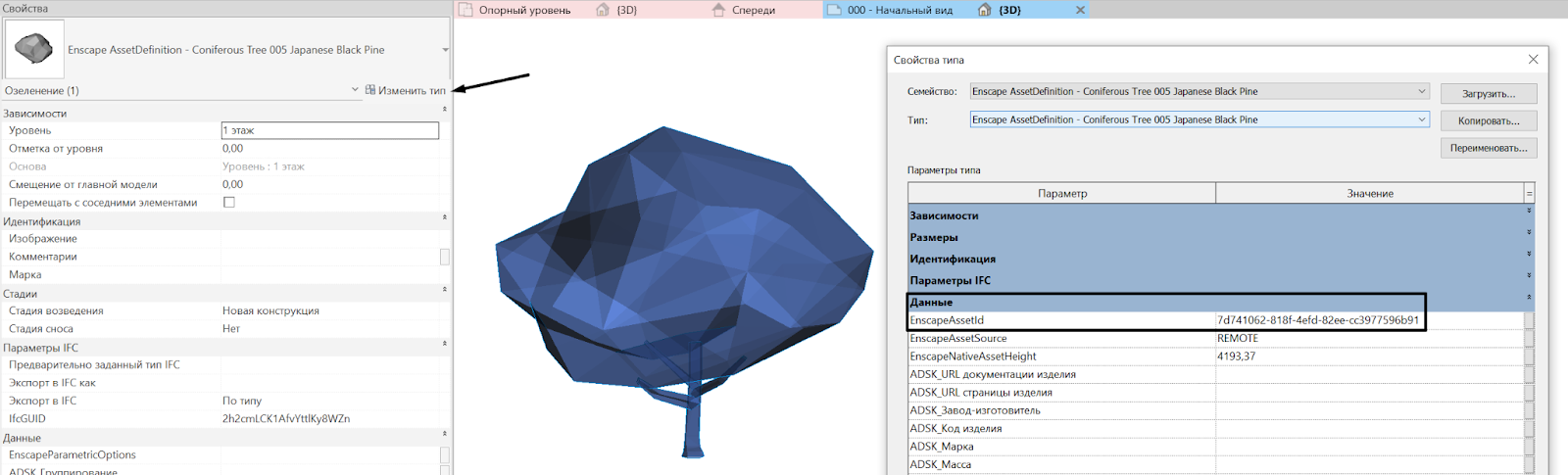
После проделанных действий, семейство RPC в Enscape будет принимать визуальный образ аналога.